暗い写真を明るくする方法|Meitu「フラッシュ」の使い方
By Meitu · Updated September 18, 2026
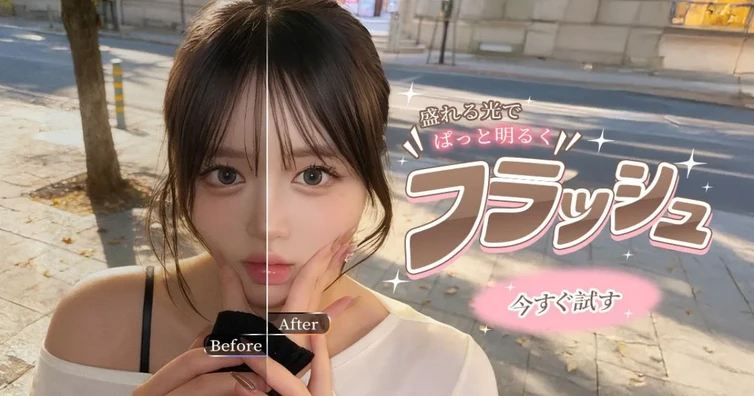
夜や室内で撮った写真が暗くなってしまったときは、Meituの「フラッシュ」を使うと、撮影後から写真に光を加えて明るく調整できます。
夜景を背景にした人物写真や、逆光で顔が暗く写った写真にも使いやすい機能です。この記事では、「フラッシュ」の特徴と使い方を4ステップで紹介します。
目次
暗い写真におすすめの「フラッシュ」
夜の街やレストランなど、暗い場所で撮った写真におすすめなのが「フラッシュ」です。
写真に光を加えることで、暗く写った人物を明るく見せながら、印象的なフラッシュフォト風の仕上がりを楽しめます。
夜景を背景にした人物写真や、逆光で顔が暗くなってしまった写真にもおすすめです。
Meituの「フラッシュ」とは?
Meituの「フラッシュ」は、暗く写った写真に光を加え、人物や被写体を明るく見せることができる写真編集機能です。
夜の街やレストランなど、暗い場所で撮影した写真や、逆光で顔が暗くなった写真にも使用できます。
フラッシュ機能の使い方
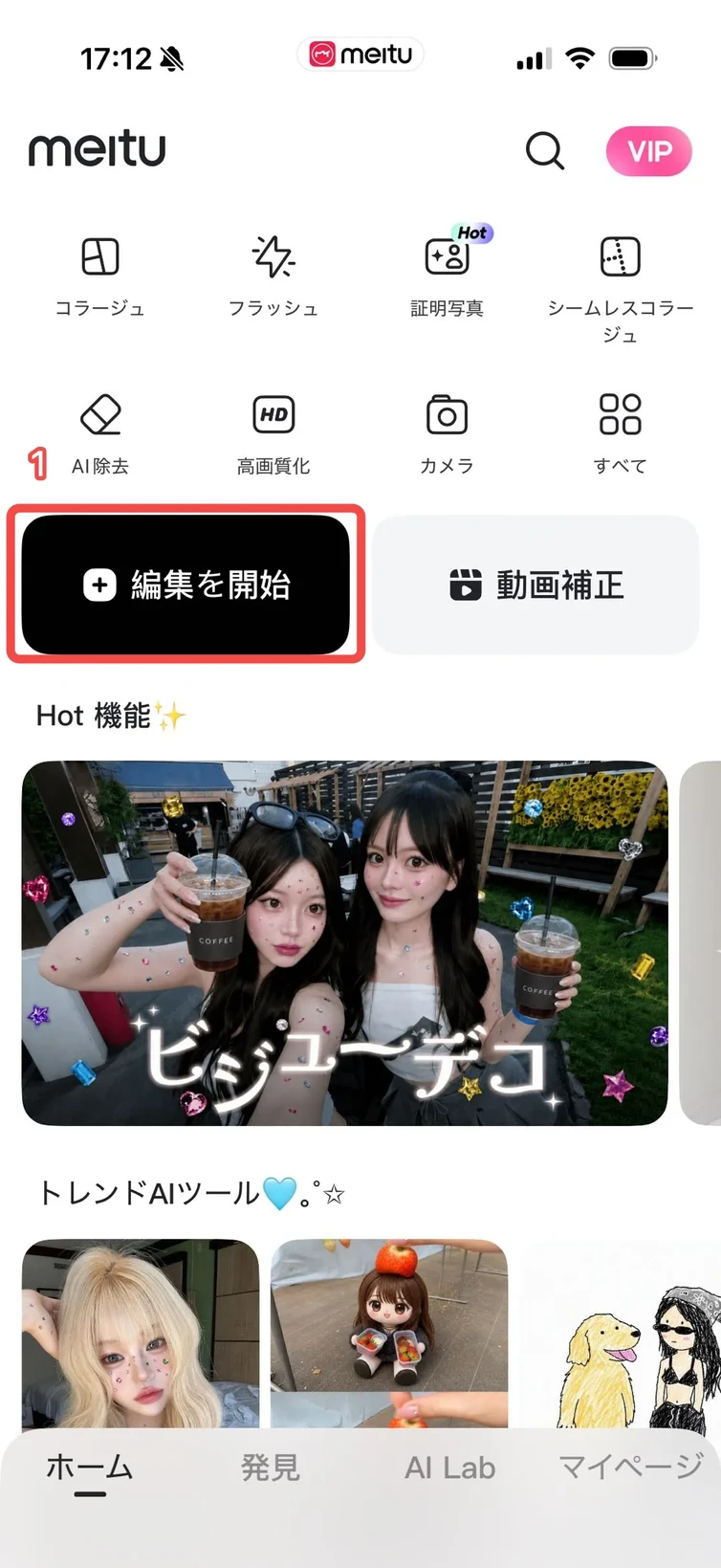
Step 1:写真を選ぶ
Meituを開き、「編集を開始」から加工したい写真を選択します。
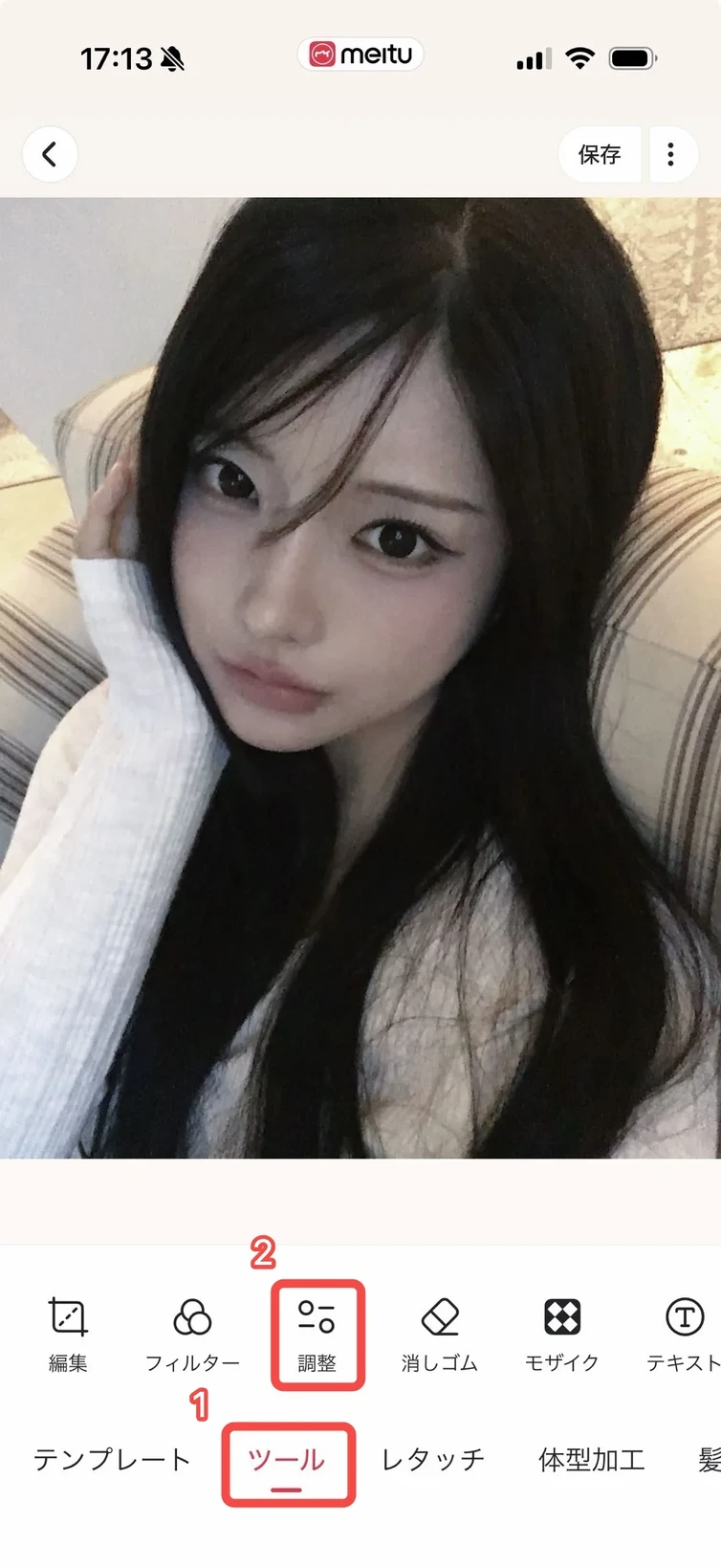
Step 2:「調整」を開く
編集画面下部の「ツール」→「調整」をタップします。
Step 3:「フラッシュ」を選ぶ
「明るめ」の中から「フラッシュ」を選択します。
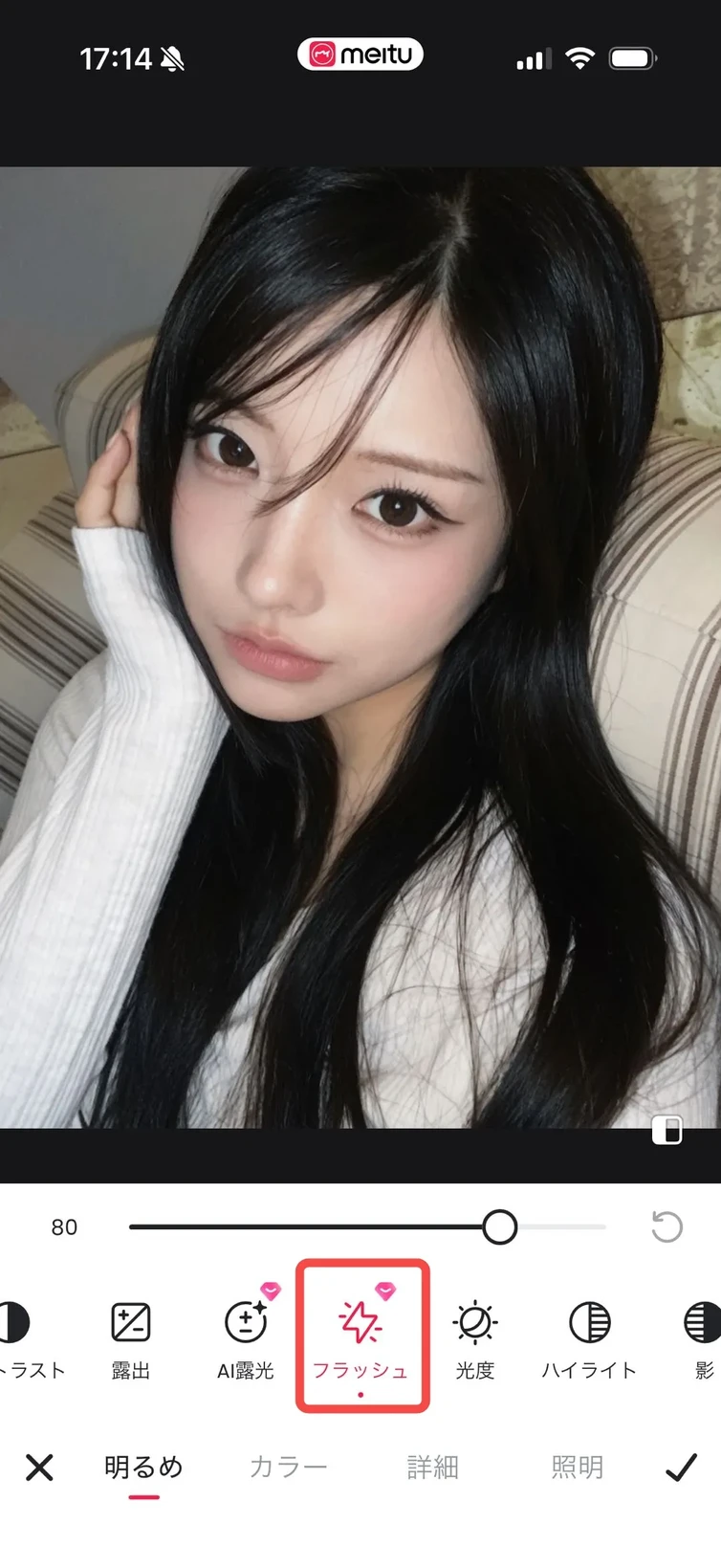
Step 4:強さを調整して保存する
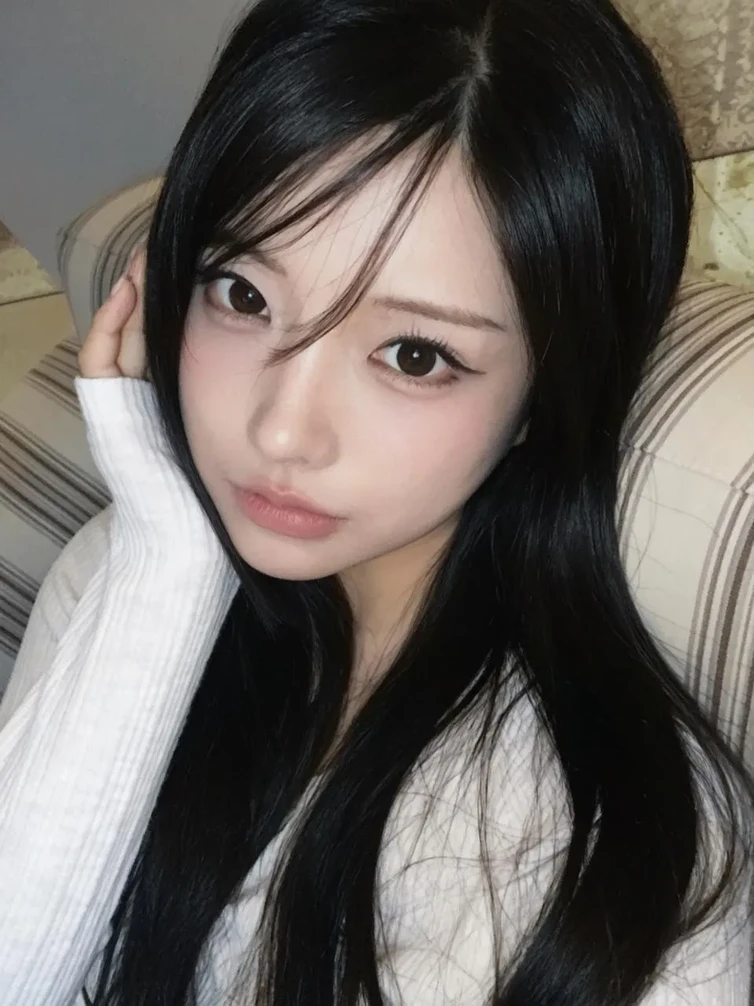
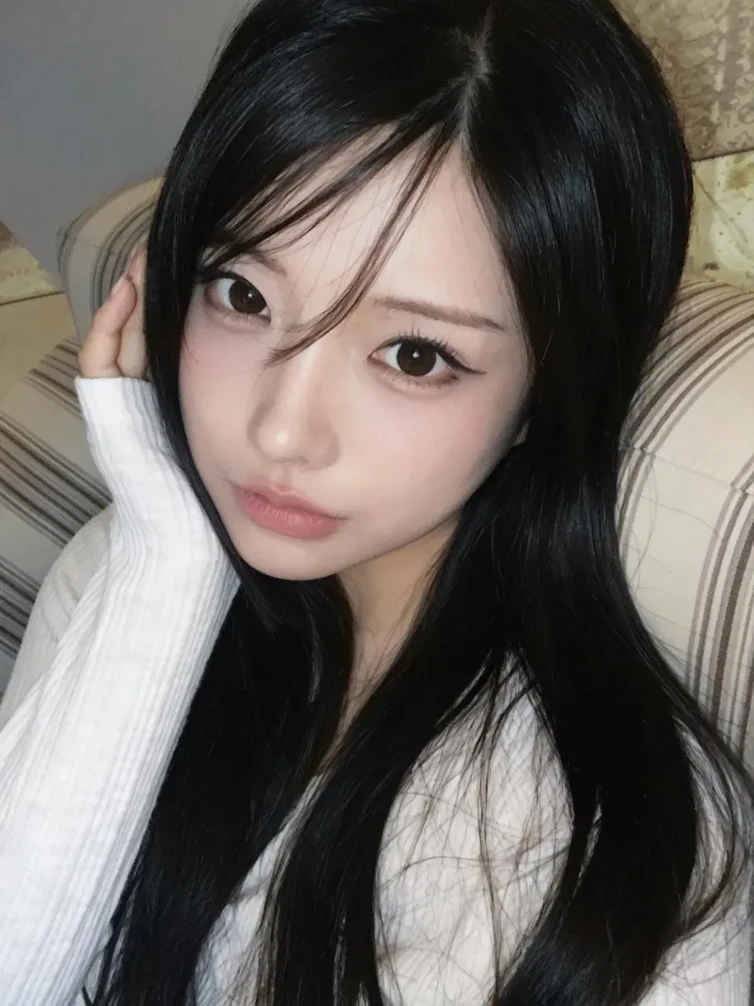
スライダーでフラッシュ効果の強さを調整し、仕上がりを確認したら保存します。
どんな写真におすすめ?
「フラッシュ」は、特に次のような写真に使いやすい機能です。
- レストランやカフェなど暗い室内で撮った写真
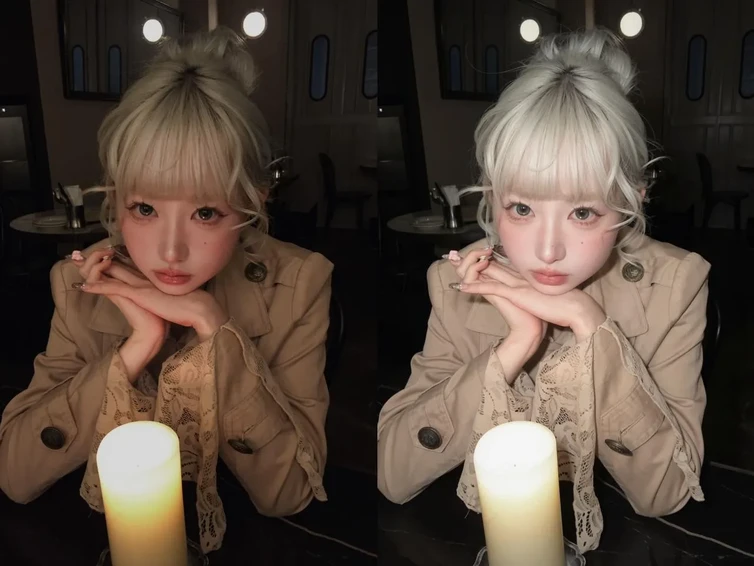
- フラッシュフォト風に仕上げたい写真✨
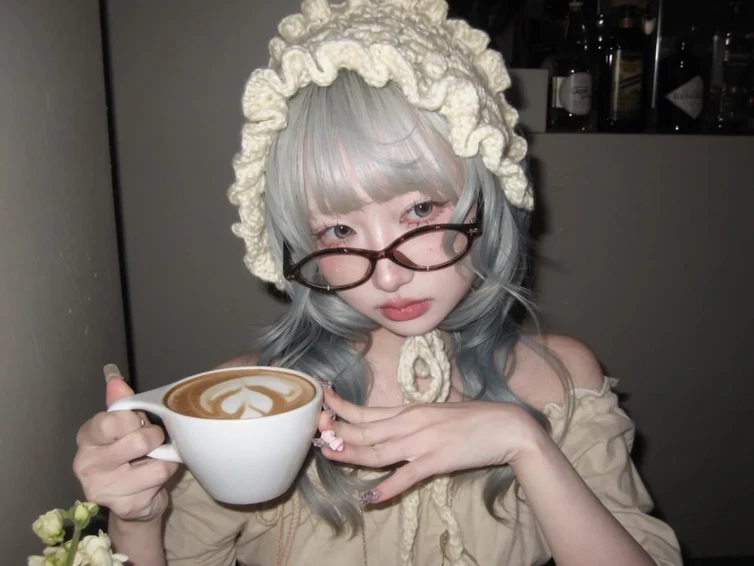
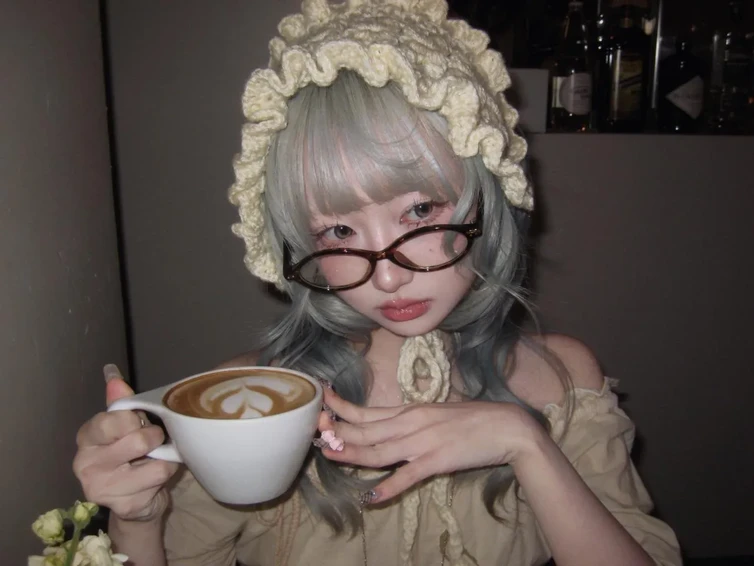
写真が暗く写ってしまったときは、Meituの「フラッシュ」を使って、撮影後から明るさや光の印象を調整してみてください。
MeituはiOS・Androidで利用できます。
iPhoneでMeituをダウンロード| AndroidでMeituをダウンロード
よくある質問
Meituで暗い写真を明るくするには?
Meituで写真を開き、「ツール」→「調整」→「明るめ」→「フラッシュ」の順に選択します。適用後はスライダーで効果の強さを調整できます。
フラッシュ機能は夜の写真にも使えますか?
はい。夜の街やレストランなど、暗い場所で撮影した人物写真にも使用できます。
逆光で顔が暗くなった写真にも使えますか?
はい。逆光などで人物の顔が暗く写った写真にも、フラッシュ効果を加えて明るさを調整できます。
フラッシュの強さは変更できますか?
はい。フラッシュを適用した後、スライダーで効果の強さを調整できます。
写真全体を明るくする機能との違いは?
フラッシュは、写真に光を加えて被写体を印象的に見せたいときに向いています。写真全体の明るさを調整したい場合は、明るさ調整などの編集機能もあわせて使用できます。