集合写真の顔を一括で隠す方法|Meitu「AIモザイク」の使い方
By Meitu · Updated September 18, 2026
旅行写真や集合写真をSNSで共有する前に、背景に写り込んだ人の顔を一人ずつ隠すのが大変だと感じたことはありませんか?MeituのAIモザイクボックスを使えば、AIが複数の顔を自動で認識し、まとめて隠すことができます。
目次
- AI顔モザイクはどんな場面で使うと便利?
- 4つのステップでわかるMeituのAI顔モザイクの使い方
- よくある質問
AI顔モザイクはどんな場面で使うと便利?
友達と集合写真を撮ったり、旅行先で写真を撮ったり、さまざまなイベントに参加して写真を撮ったりすると、写真に知らない人の顔が一緒に写り込んでしまうことがよくあります。
こうした写真をInstagramやThreadsなどのSNSで共有する際は、プライバシー保護のために、背景に写っている人の顔を隠す必要がある場合があります。しかし、写真の中に隠さなければならない人物が多すぎると、一人ひとり手作業でモザイクをかけるのは面倒で、時間もかかってしまいます。
主にこんなシーンで活用できます!
- 集合写真:顔を公開したくない複数の人の顔を一度に隠したいとき
- 旅行写真:背景に写り込んだ通行人の顔を隠したいとき
- イベント写真:大勢の人の顔を素早く隠したいとき
- SNSでの共有:投稿前にほかの人の顔を隠したいとき
4つのステップでわかるMeituのAI顔モザイクの使い方
MeituのAI顔モザイクを使えば、わずか数ステップで簡単に仕上げることができます!
Step 1:写真を選択してモザイク機能を開く
- Meituアプリを開き、「編集を開始」を選択
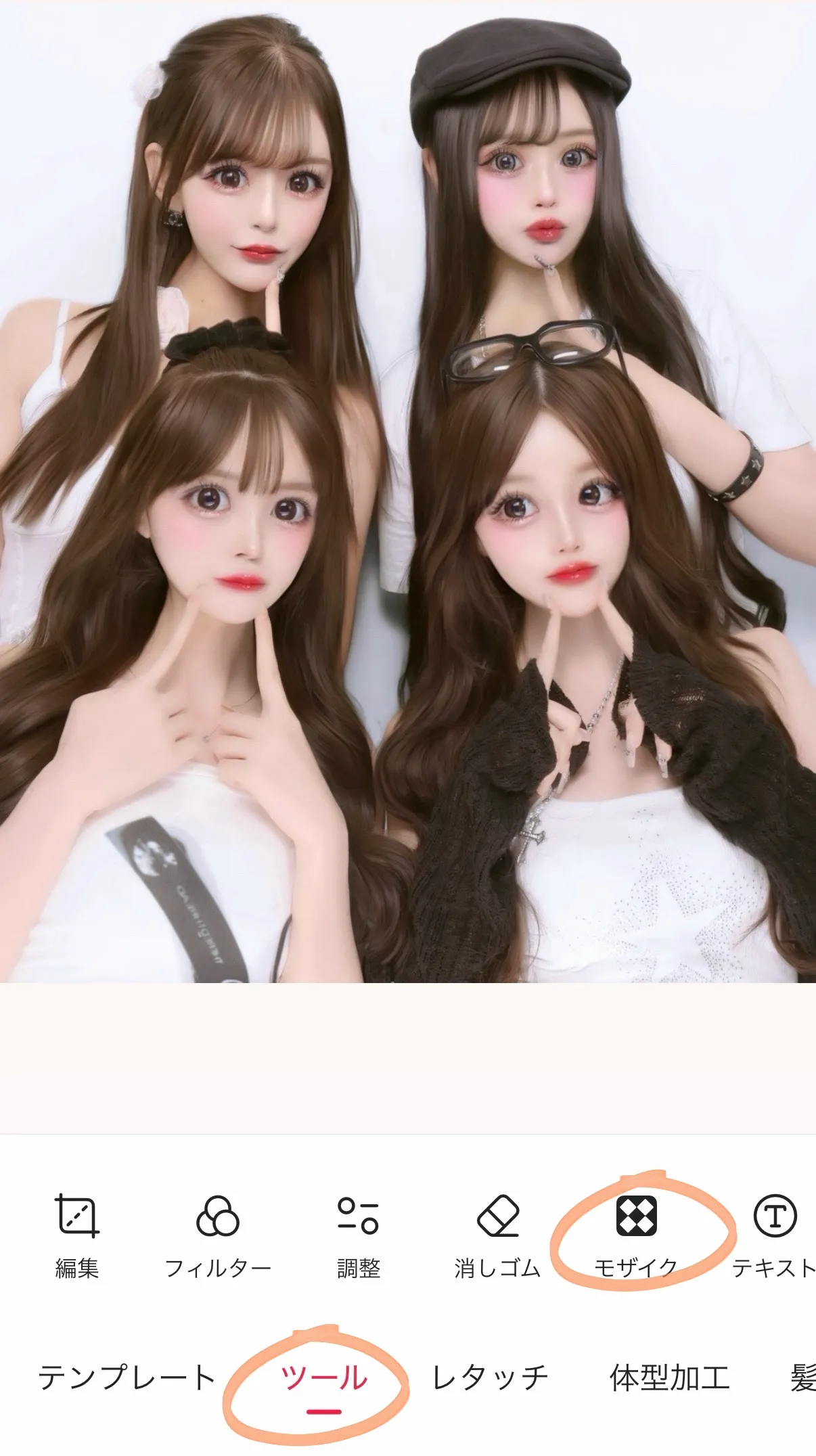
- ツールから「モザイク」機能を選択
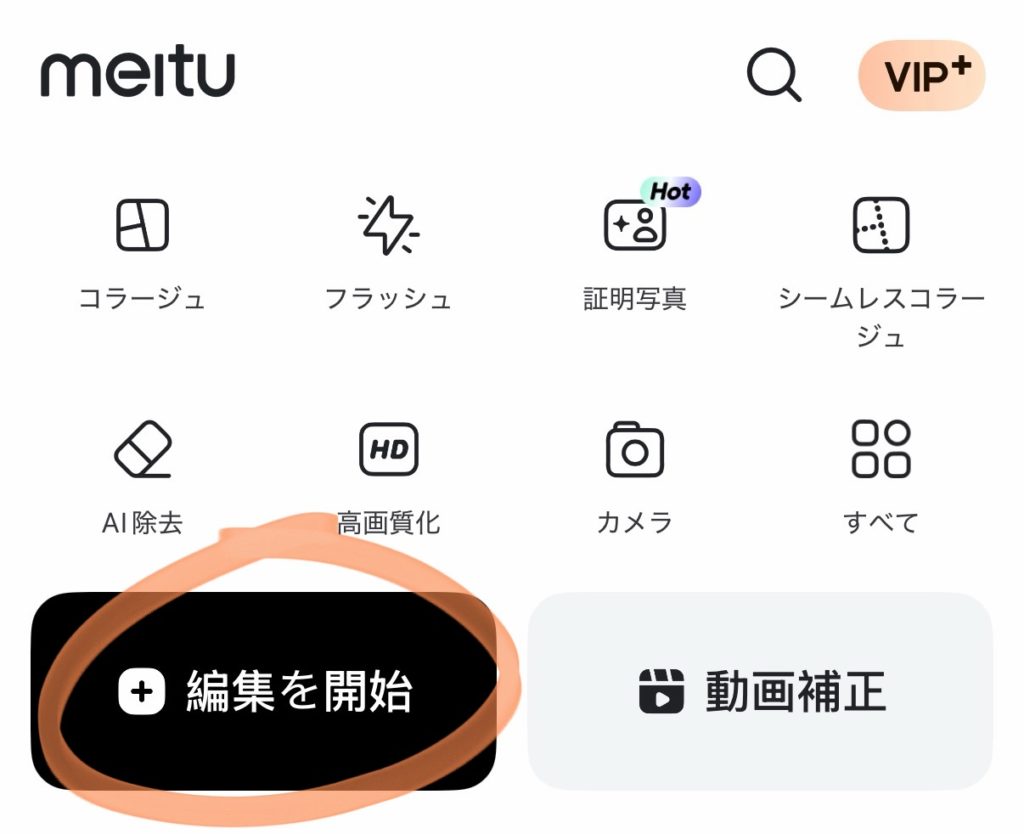
alt:「編集を開始」を開く
alt:モザイク機能の位置
Step 2:モザイク機能からボックスを選択する
- モザイク機能を開き、一番右にあるボックスをタップする
alt:モザイクボックス機能の位置
Step 3:顔を選択し、ドラッグして一括でモザイクをかける
好みのモザイクステッカーを選択し、ドラッグして隠したい人の顔を選ぶと、すぐにモザイク効果を適用できます。一人だけを選択することもでき、適用したモザイクの位置やサイズも自由に調整できます。
alt:複数の人が写っている写真で機能を使用する方法
Step 4:機能を確認して、写真を保存する
モザイク機能を適用したら、イメージどおりに仕上がっているか確認してください。ほかの種類のステッカーに変更したい場合は、別のステッカーアイコンをクリックするだけで、一括で変更できます。
すべての作業が終わったら、「写真を保存」をタップすれば完了です!
alt:モザイクステッカーの例
複数の人が写った写真も、AIモザイクで一括処理!
MeituのAI顔モザイクを使えば、写真に写っている複数の顔を自動で認識し、隠したい人を選んで一括でモザイクをかけることができます。
写真をアップロードする前に、一人ひとりモザイクをかける必要はもうありません。素早く簡単にモザイクをかけましょう!
iPhone版をダウンロード | Android版をダウンロード
よくある質問(FAQ)
AIモザイク機能で顔が一つ見落とされたり、自動認識されなかったりした場合はどうすればいいですか?
人物が遠くに写っている場合や、顔が小さく写っている場合、横顔しか見えない場合、写真がぼやけている場合、顔が隠れている場合などは、AIが顔を認識できないことがあります。その場合は、通常のモザイク機能を使って、認識されなかった部分を手動で追加して隠すことができます。
モザイクステッカーやエフェクトは変更できますか?
変更できます。アプリで提供されているさまざまなモザイクステッカーの中から、好みのスタイルを選べます。写真の用途や雰囲気に合わせて、適切なスタイルを選んでみてください。顔をしっかり隠すことが目的であれば、保存する前に写真を拡大し、顔が十分に隠れているか確認するのもおすすめです。
一部の人の顔だけを隠したいのですが、手動で選択できますか?
選択できます。AIが写真内の顔を認識した後、隠したい人の顔だけをドラッグすればOKです。例えば、5人で撮った写真で2人の顔だけを隠したい場合は、その2人の顔の上をドラッグすれば完了です。
旅行写真に人がたくさん写っている場合、一度に隠せる人数に制限はありますか?
写真内の顔がAIによって認識されれば、複数の人の顔を一度にドラッグしてモザイクを適用できます。観光地やイベント会場、街中で撮影した写真など、背景に多くの人が写っている写真にも便利に活用できます。