
髪を切って後悔したくない?MeituのAIヘアスタイルシミュレーションで、3ステップで新しい髪型を試そう
彭, 佳臻·October 30 2026
By Meitu · Updated October 19, 2026
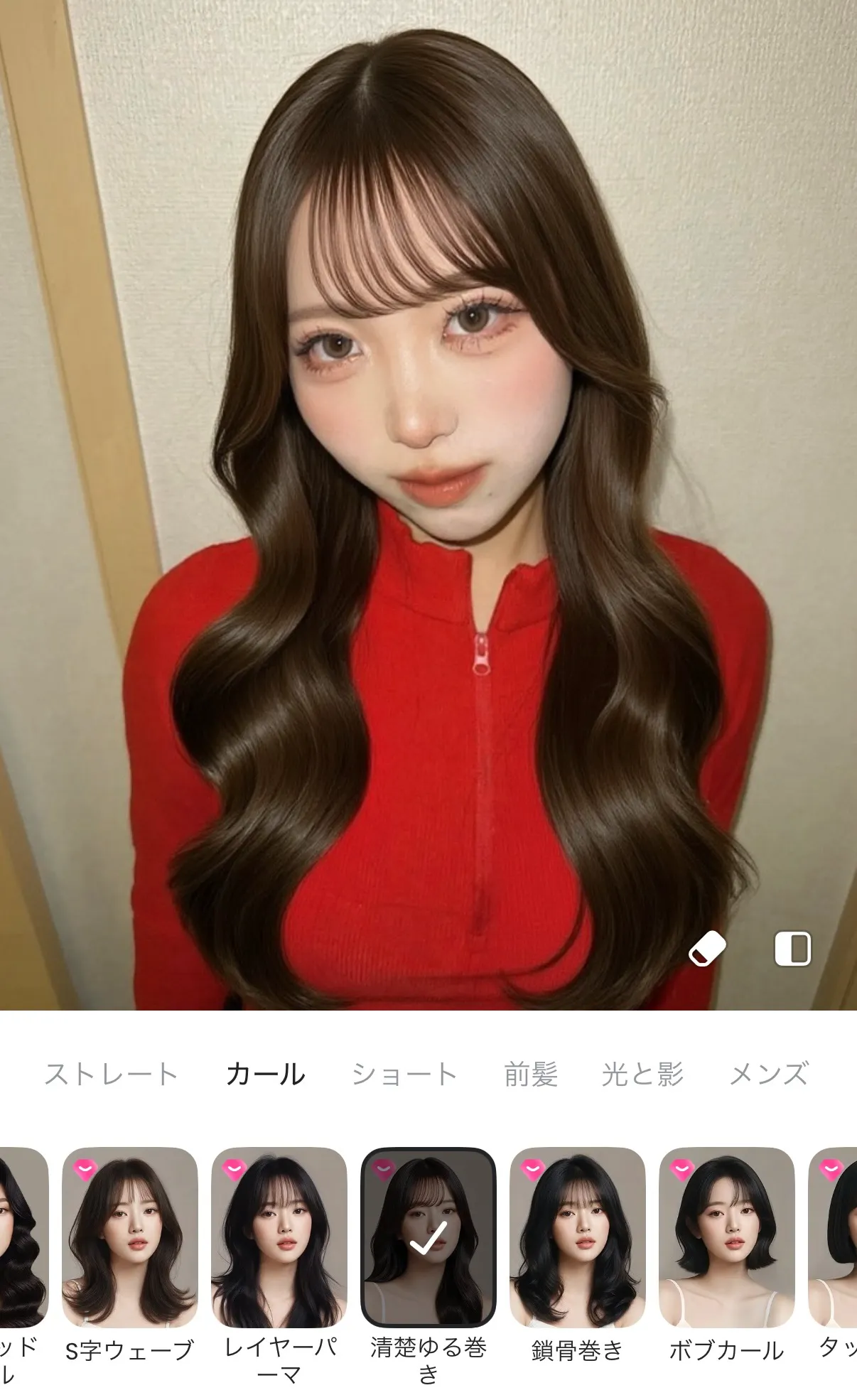
ヘアスタイルを変えたいけれど、切ったあとに後悔するのが心配?そんなときは、まずMeituのAIヘアスタイル変更機能を使ってみましょう。写真を1枚アップロードするだけで、数秒でショートヘア、ロングヘア、前髪、さまざまな髪色などのスタイルをプレビューできます。
初めて前髪を作ってみたいときも、ロングヘアからショートヘアへのイメージチェンジを考えているときも、あるいは単純に自分にどんなヘアスタイルが似合うのか知りたいときも、手軽にさまざまなスタイルを一度に比較できます!
目次
MeituのAIヘアスタイル変更機能を3ステップで使う方法
Step 1:写真を選択して「AIヘアスタイル変更」を開く
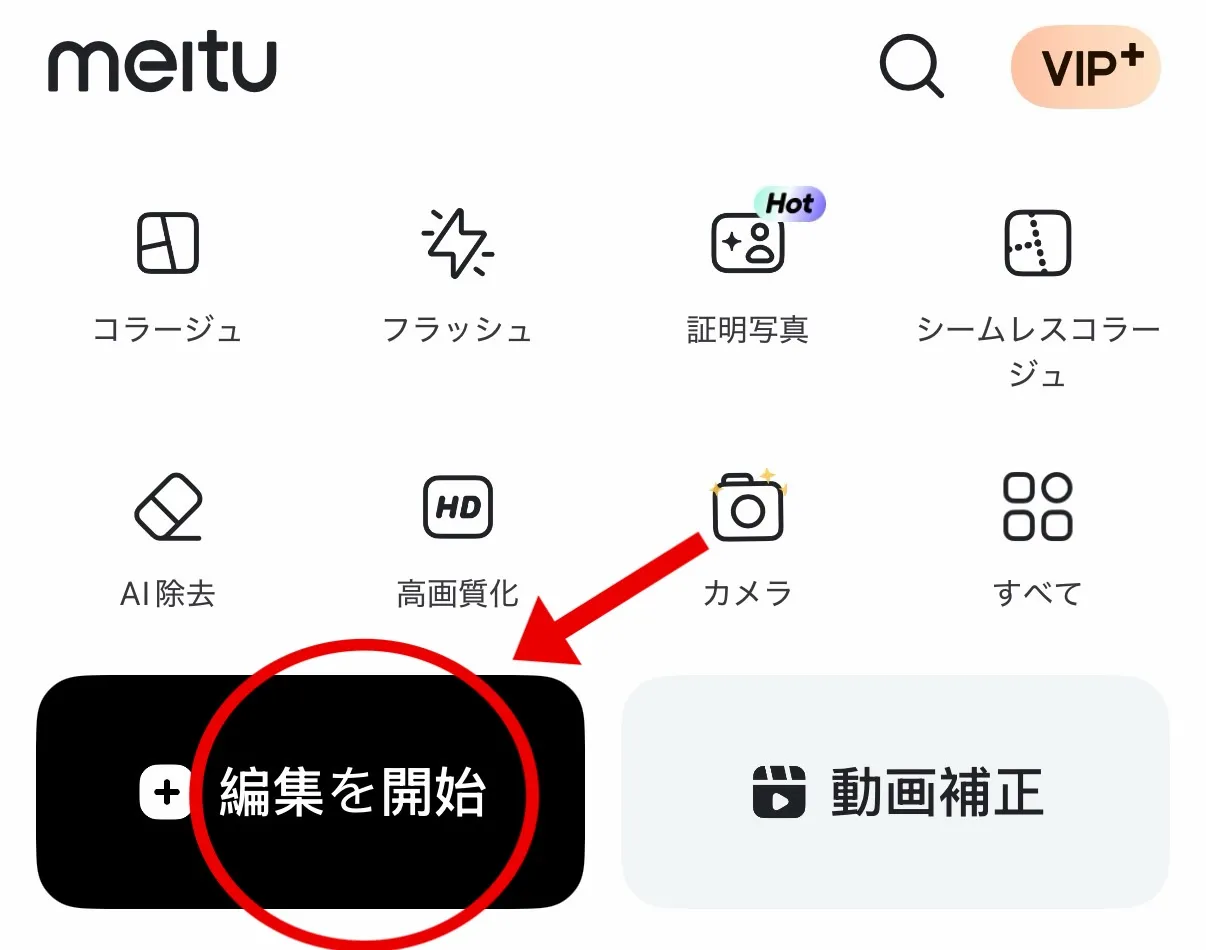
- Meituアプリを開き、ホーム画面で「編集を開始」をタップします。
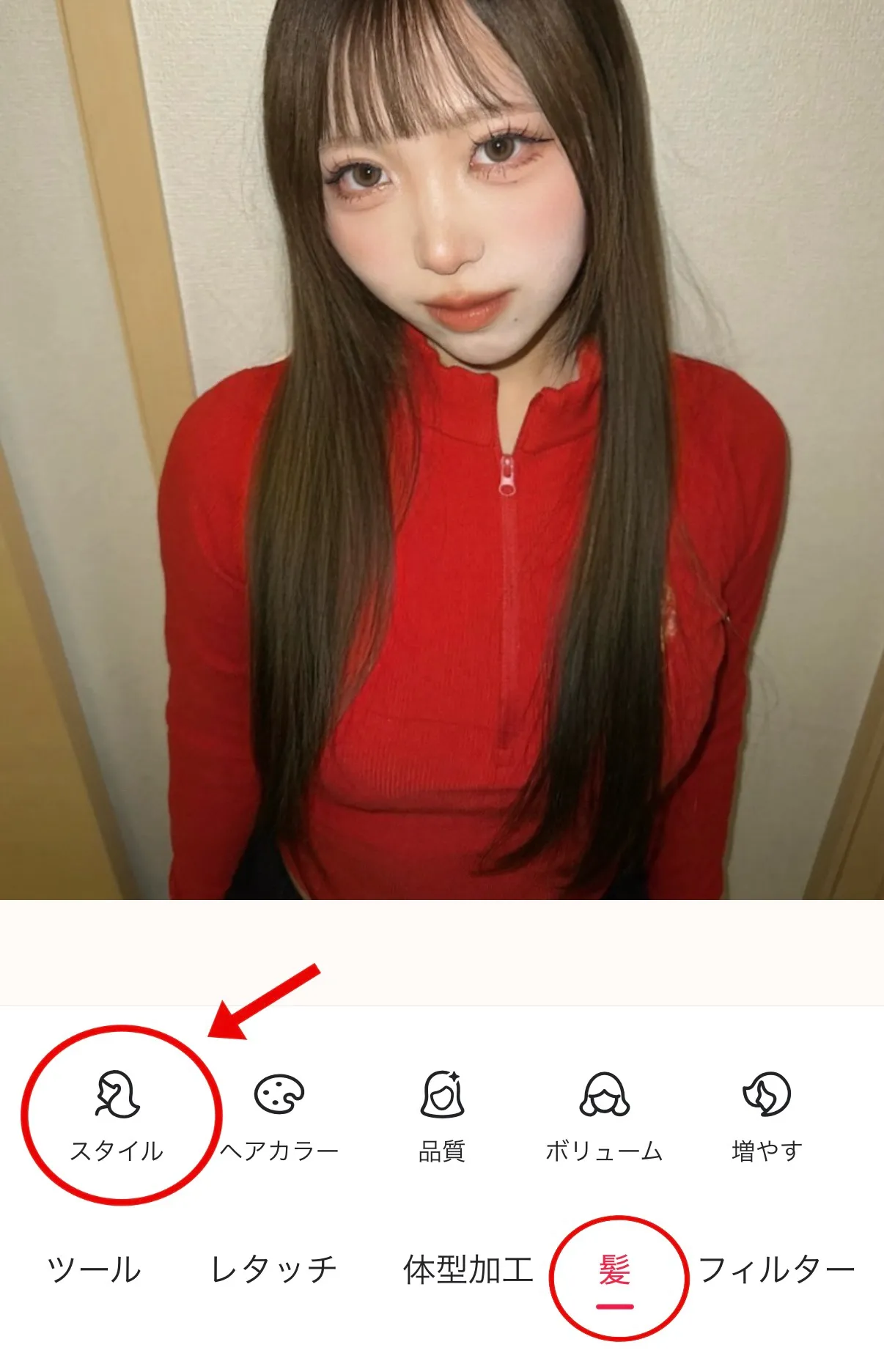
- 「髪」から「スタイル」を選択します。
Step 2:「スタイル」から好みの髪型を自由に選ぶ
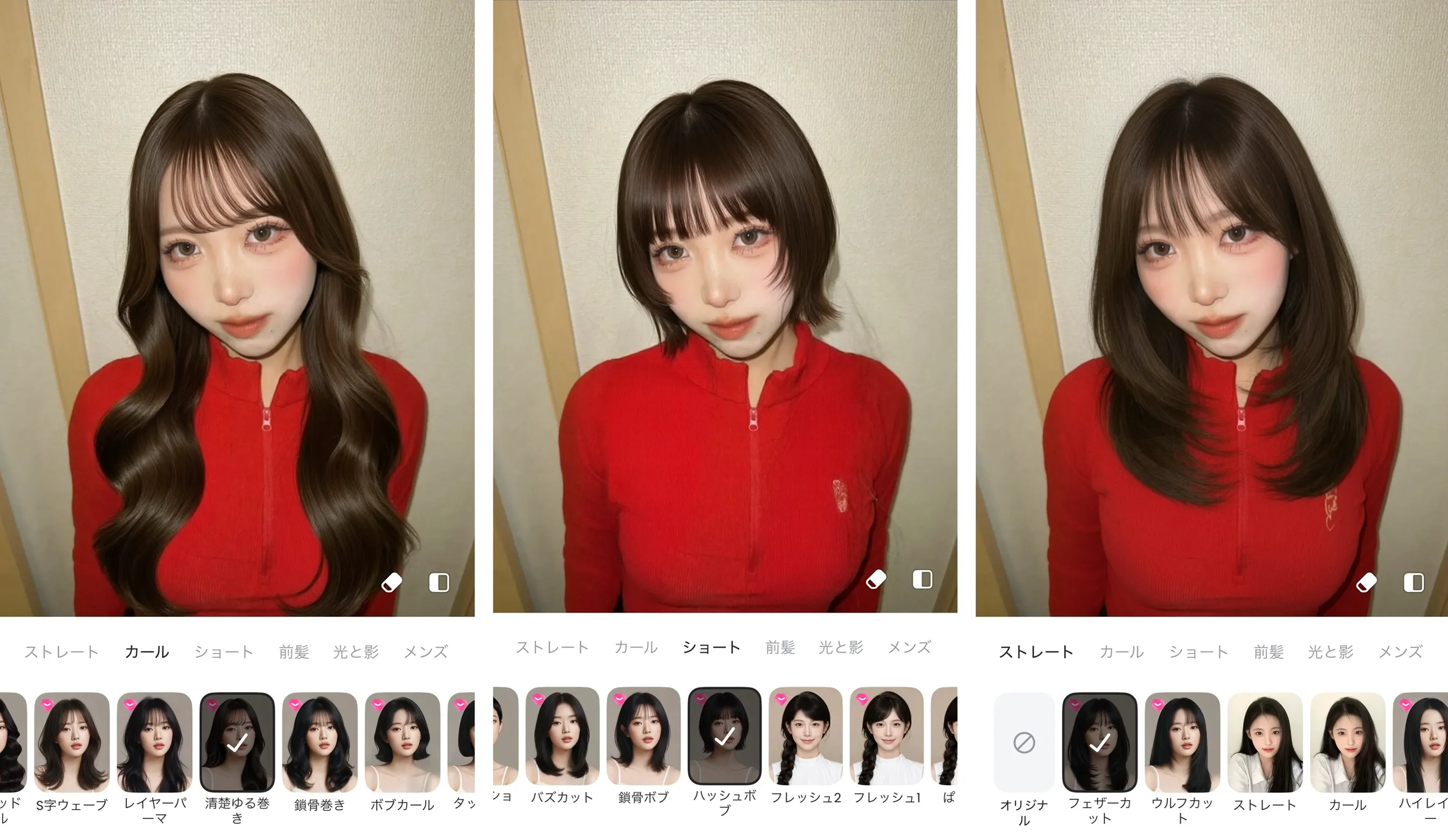
ショートヘア、ロングヘア、巻き髪、前髪など、カテゴリー別に髪型を探せます。スタイルを選択すると、AIが自動的に写真に適用するため、複数のスタイルを素早く切り替えて比較できます。
Step 3:前髪のスタイルも自由に選べる
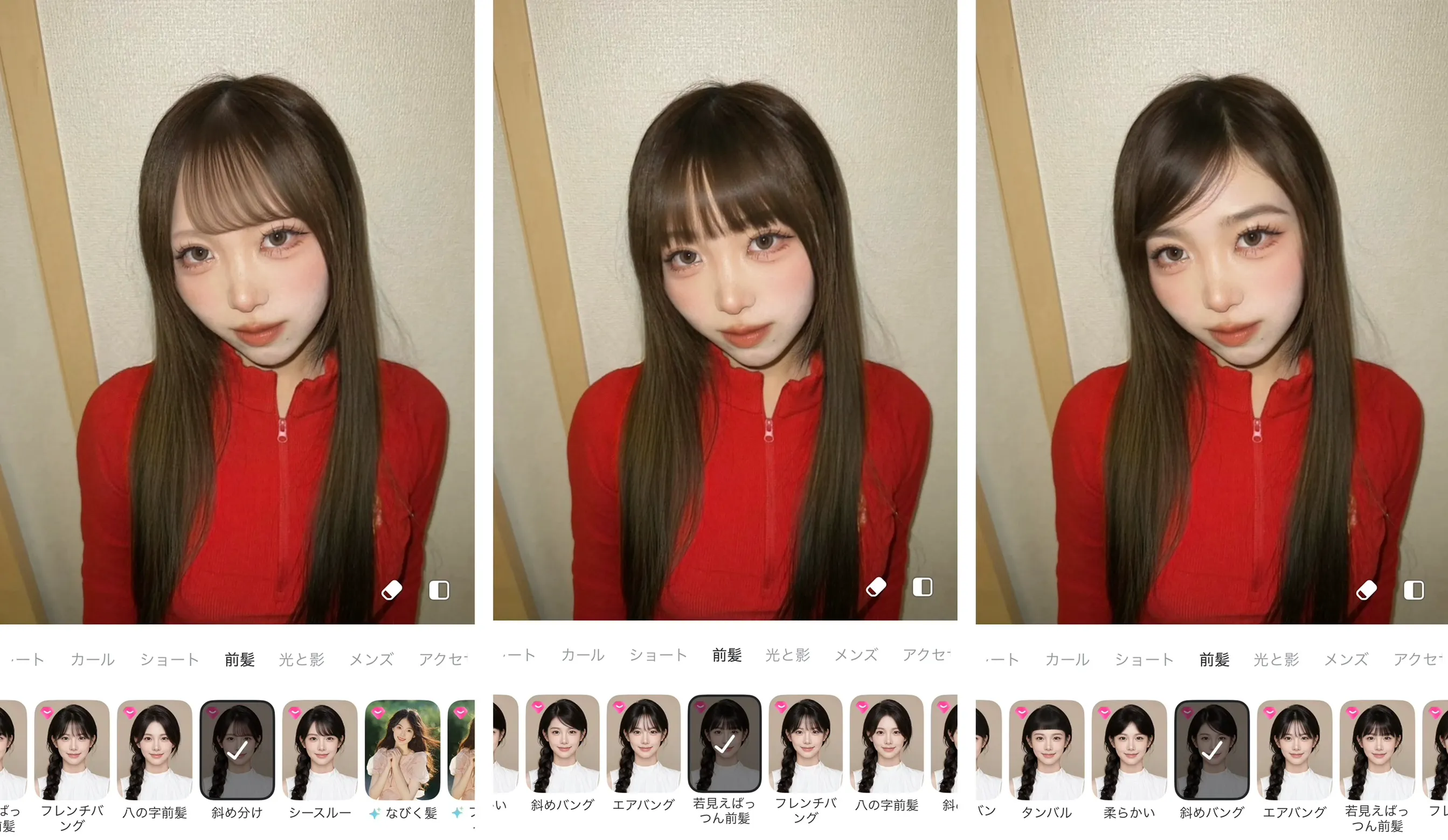
ヘアスタイルのシミュレーション精度を高める3つのコツ
- 正面から撮影した、顔が隠れていない写真を使う:髪の毛や帽子で額が隠れている写真や、横顔の写真では、適用結果が不自然になったり、エフェクトの適用に失敗したりすることがあります。
- 均一な明るさの場所で撮影する:強い横からの光や逆光を避けると、髪色や影が実際の状態に近くなります。
- 同じ写真で比較する:同じ元写真に異なるヘアスタイルを適用して比較することで、表情やメイクの違いに影響されずに見比べられます。
写真1枚だけで、さまざまなヘアスタイルを一度に比較できます!
今すぐ体験してみましょう!
iPhoneでダウンロード | Androidでダウンロード
よくある質問
AIヘアスタイル変更機能は有料ですか?
一部のヘアスタイルは無料で利用でき、一部は会員限定です。詳しくはアプリ内の実際の表示をご確認ください。
男性もAIヘアスタイル変更機能を使えますか?
はい。ヘアスタイルライブラリには、男性によくあるショートヘアのスタイルも含まれており、操作手順も同じです。
前髪だけを変えて、ほかの髪はそのままにできますか?
はい。ヘアスタイルのカテゴリーから前髪のスタイルを選択すれば、さまざまな前髪の仕上がりを個別にプレビューできます。
適用した仕上がりで一部気に入らないところがある場合、部分的に変更できますか?
はい。消しゴムで消したり、手動で髪を増やす機能を使ったりすることで、部分的に修正できます。