如何用美圖秀秀把自拍照變成專業的 證件照
作者: 美圖秀秀官方/更新日期 : 2026/10/1
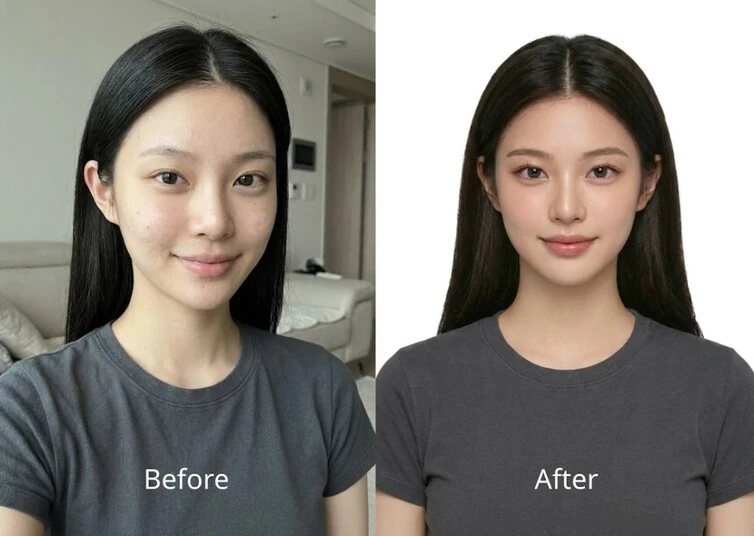
只要有一張清晰、光線充足的自拍照,就可以透過美圖秀秀打造更適合 求職、求學申請使用的專業證件照。你可以先調整整體光線,再使用「人像美容」做些自然、細微的修飾;如果背景較雜亂,也可以利用「AI 去背」簡化畫面。
修圖時建議保留原本的五官特徵與膚色,不要過度調整。完成後可將照片儲存為正方形尺寸,並上傳至任何申請平台檢查實際裁切效果!
目錄
- 為下一步職涯發展準備一張實用的專業大頭照
- 開始前你需要⋯⋯
- 五個步驟打造你的專業證件照
- 打造一張讓你自在使用的專業大頭照
- 常見問題 FAQs
為下一步職涯發展準備一張實用的專業大頭照
準備參加大學就業博覽會、申請暑期實習,或是在轉職期間重新和人脈建立聯繫嗎?如果你手邊沒有棚拍的專業大頭照,一張近期拍攝、清晰自然的手機照片,就是很實用的起點。你可以先在家拍好照片,再進行幾個重點調整,就可以得到一張專業的大頭照囉。
服裝部分,可以選擇你在該領域參加面試時會覺得自在、得體的穿著。簡單的襯衫、針織上衣或西裝外套都很適合。你不需要穿整套正式西裝,也不一定要在全白背景拍攝,就能生成適合放在任何申請文件上的大頭照啦。
開始前你需要⋯⋯
建議使用近期拍攝的單人照片,並確保眼睛清晰、臉部完整可見。如果可以,優先使用相機拍攝的原始檔案;螢幕截圖或從社群平台下載的照片,可能已經因壓縮而失去部分細節。如果照片本身嚴重模糊,或拍攝角度過於極端,重新拍一張通常會是更好的選擇!
美圖秀秀的人像編輯工具可於 iOS 與 Android 行動版 App 中使用,App 是可以免費下載的,並提供部分 App 內購買內容。開始編輯前,建議先確認你目前版本中可使用的工具、AI 風格與匯出選項。
五個步驟打造你的專業證件照
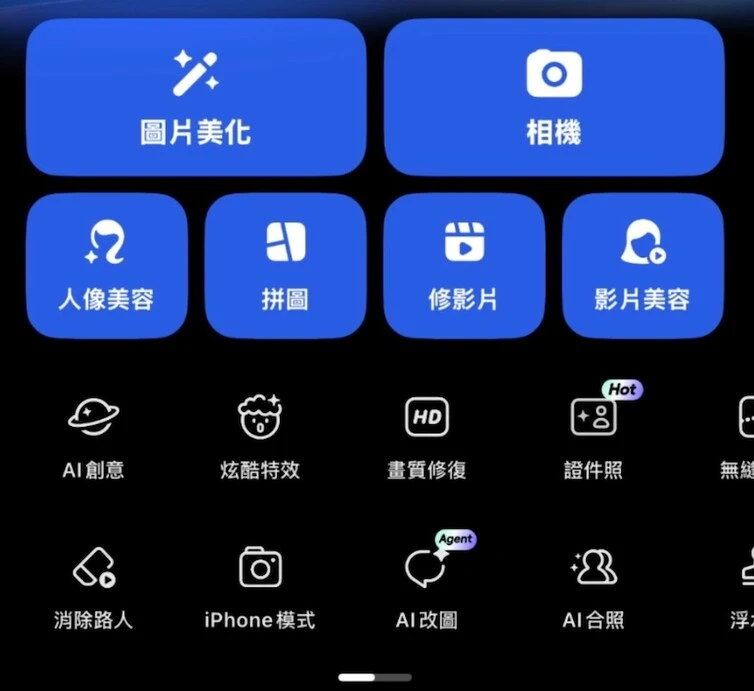
Step 1 | 開啟美圖秀秀於首頁選擇「證件照」
Step 2|選擇 「AI 證件照」功能
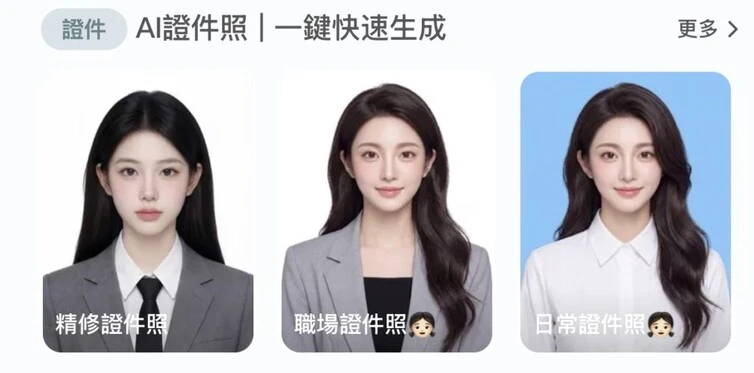
Step 3|選擇喜歡的造型
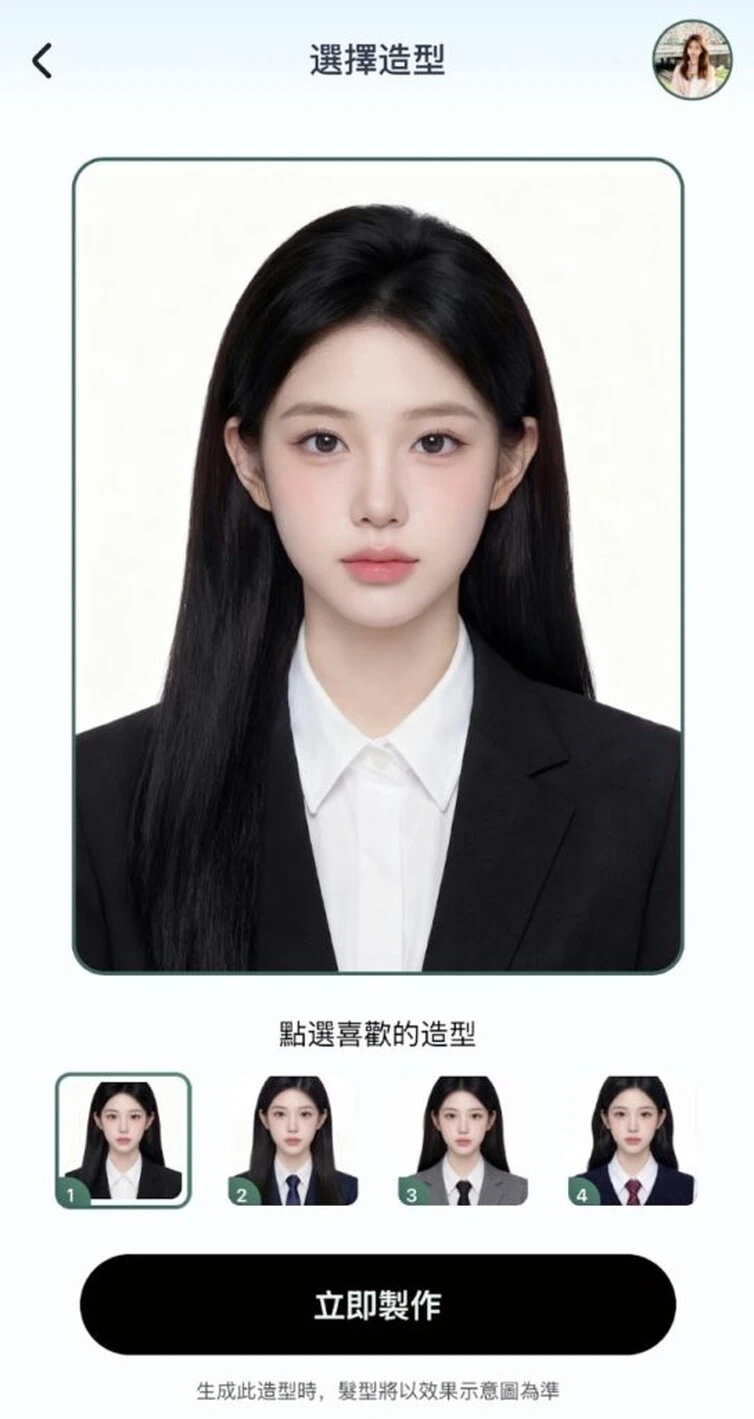
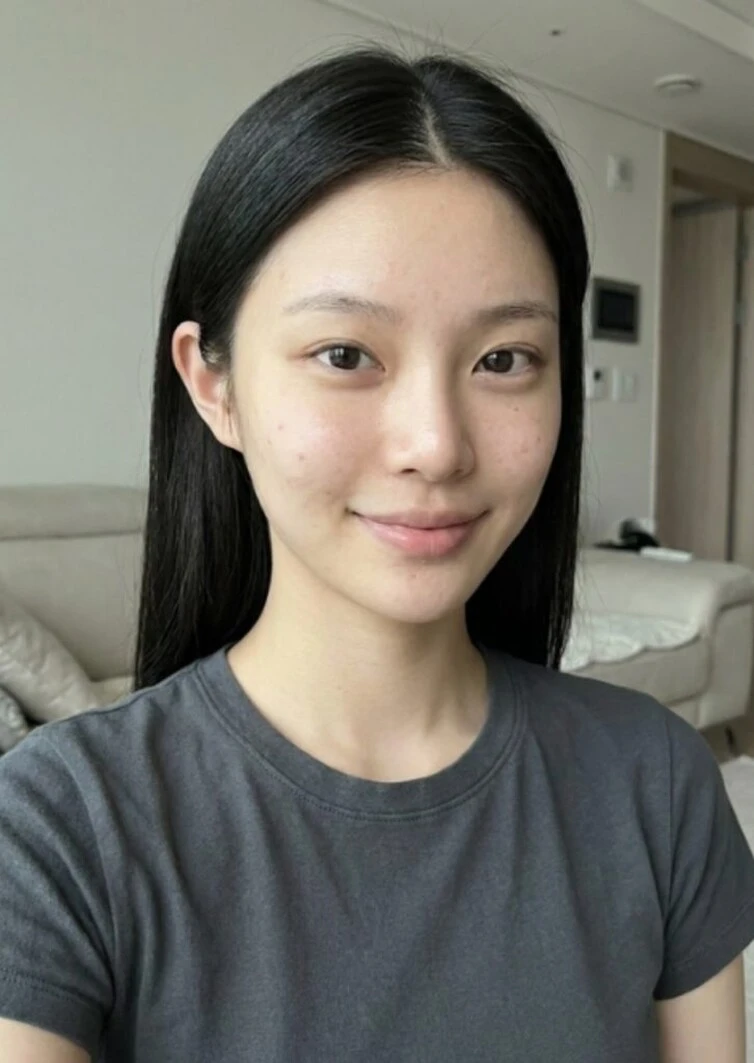
Step 4|選擇一張合適的照片匯入
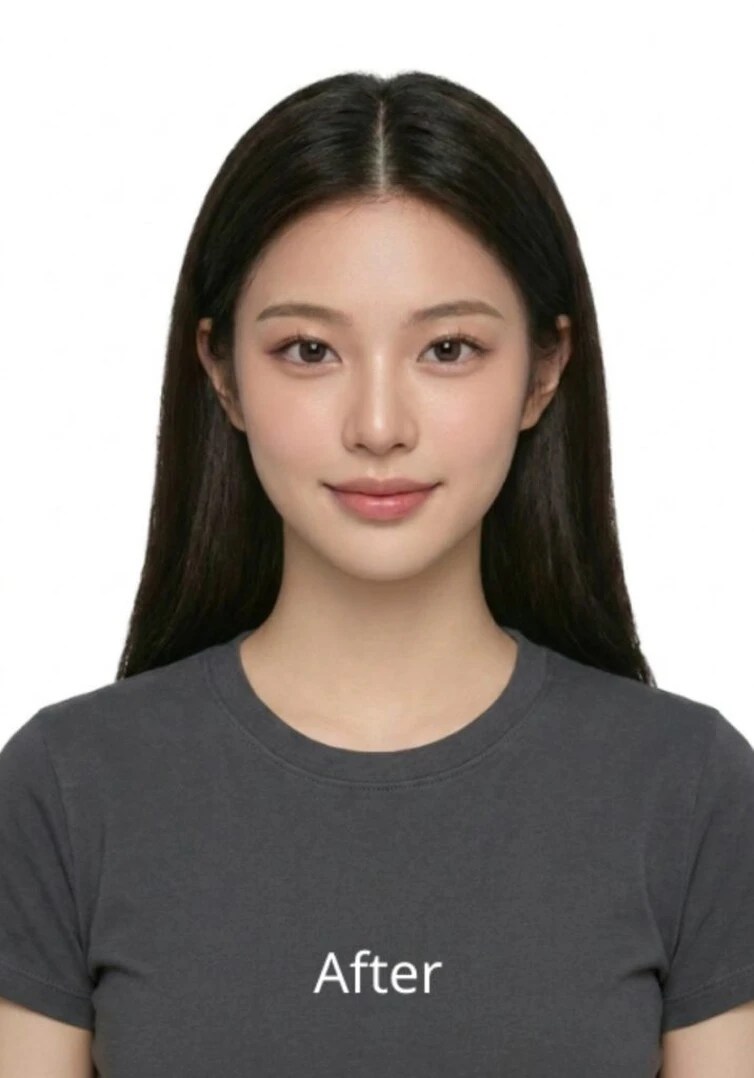
Step 5|完成一張專業證件照
打造一張你可以自在使用的專業大頭照
選擇一張清晰、近期拍攝的照片,只針對真正需要調整的地方進行修飾,最後再到個人檔案中確認實際裁切效果。一張自然、專業的證件照,就能成為你下一次職涯交流前很好的自我介紹。
下載美圖秀秀 iPhone 版 | 下載美圖秀秀 Android 版
FAQs
可以直接用手機製作專業大頭照嗎?
可以。你可以直接使用手機相簿中的照片,透過美圖秀秀的「證件照」功能製作專業大頭照。進入首頁後,選擇想使用的樣式,再依照上方五個步驟完成生成並儲存照片。
製作大頭照可以直接使用自拍照嗎?
可以。建議選擇近期拍攝、光線充足,並盡量接近視線高度的自拍照。畫面中最好只有你一個人,臉部也不要被頭髮、配件或其他物件遮擋。
完成後,也別忘了確認照片在 LinkedIn 個人檔案的小尺寸顯示下,依然看起來自然,而且能讓人一眼認出是你。
使用美圖秀秀製作大頭照是免費的嗎?
美圖秀秀可免費下載,並提供 App 內購買內容。部分人像風格或生成功能可能需要付費,或使用特定的使用次數/權益。
在確認生成前,建議先查看 App 內顯示的價格或使用條件。
LinkedIn、104求職網等等平台可以使用 AI 生成的大頭照嗎?
可以,但根據各大平台規範,照片應能真實反映你的本人樣貌。
如果使用 AI 生成的專業大頭照,建議選擇能保留原本五官特徵,並且符合你目前實際外貌的版本,避免過度改變臉型、五官或其他辨識特徵。
專業大頭照適合使用什麼背景?
建議選擇簡單、不搶畫面的背景,例如素色牆面或低飽和的純色背景,讓視覺焦點集中在你的臉部。
不一定要使用純白背景,重點是頭髮與肩膀能和背景清楚區分,人物邊緣也要看起來自然。
怎麼避免大頭照看起來修圖過度?
完成生成後,可以把新照片和原始照片放在一起比較。
特別檢查皮膚是否過度磨皮、臉部比例是否改變、膚色是否不自然,以及頭髮、眼鏡周圍有沒有出現生成錯誤。
如果所有 AI 生成結果都和本人差異太大,也可以直接使用原始照片,只進行少量、自然的修飾。