拒絕修圖痕跡!用美圖秀秀輕鬆學會「自然修圖法」,學會這招背景再也不會歪!
作者: 美圖秀秀官方/更新日期 : 2026/10/30
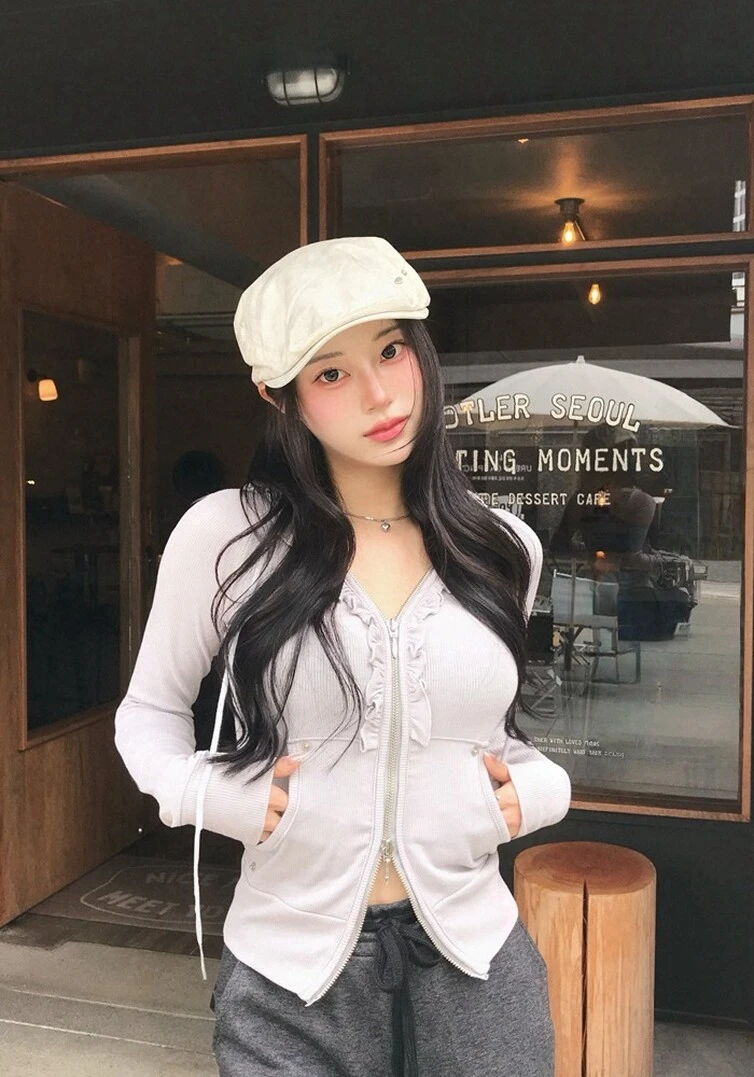
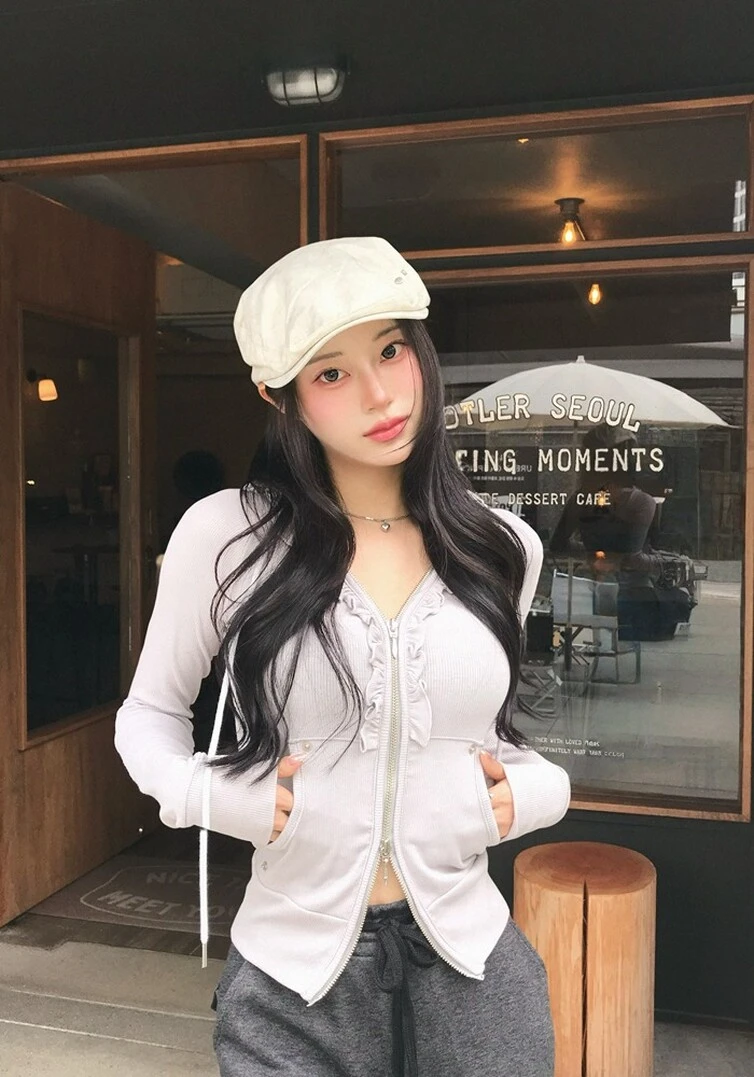
每次滑ig看到別人的照片,身材比例完美、線條流暢,背景也沒有歪,看起來完全沒有修過的痕跡,反觀自己每次只要一動手推推拉拉,人是變瘦了沒錯,但身後的牆壁、地磚或窗戶卻跟著扭曲變形,看起來超假又尷尬。
其實修圖從來不是把自己改頭換面,而是讓別人覺得你今天狀態真好、比例協調。要達到這種「無痕修圖」,核心關鍵就在於「自然人像微調」與「背景保護」的雙重配合。這篇就要來和大家分享一套零基礎也能秒學的自然修圖技巧,教你如何在修飾身形線條的同時,又能完美守護身後的背景不會變形。告別一眼假的手法,找回最真實、自然的日常好狀態!
目錄
- 為什麼選擇美圖秀秀?三大核心優勢
- 核心步驟教學:自然修身與背景保護
- 提升自然修圖的小技巧
- 常見問題 FAQs
為什麽選擇美圖秀秀?三大核心優勢
1. 「智慧背景保護」
手動「瘦臉瘦身」具備優異的形變控制,推拉時能將影響範圍精確限制在畫筆中心。
自動「瘦臉瘦身」能自動識別背景與人像輪廓,優先鎖定背景直線與紋理,降低背景拉歪的機率。同時可以直接打開「背景保護」功能,系統會辨識人像與背景,調整身材時會鎖定身後的牆壁、欄桿或地磚,防止背景變形。
2. 多功能調整身型
「一鍵塑身」:不用手動推拉,系統會自動辨識腰、腿、肩、頭,一鍵幫你把腿拉長、腰收細
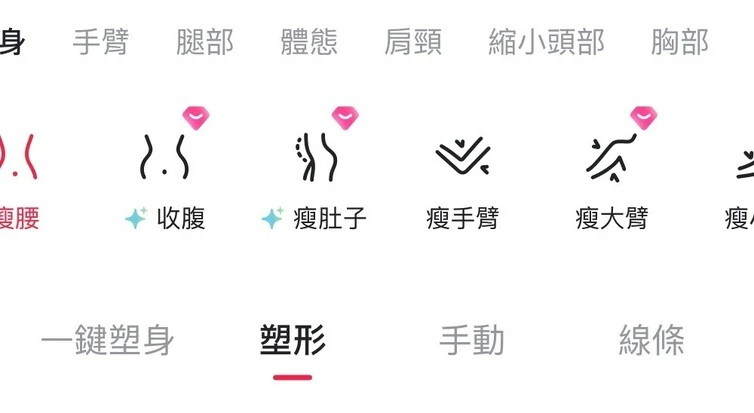
「塑形」:每個部位如「頭部、肚子、雙腿等」進行細緻的劃分,拉長腿部的同時不會把頭拉長或把手拉變形。
「手動」:可以自由選取修身的範圍針對增高、瘦身進行局部調整。
「綫條」:不只是單純變瘦,而是針對腹部、胸部、肩頸、腹肌與四肢線條進行立體感強化。
3. 高畫質直出與細節保留
許多 App 在多次推拉後會導致影像邊緣發糊,但美圖秀秀在處理時能最大程度保留原圖的皮膚紋理與衣物畫質,避免出現高噪點塗抹感。
核心步驟教學:自然修身與背景保護
Step 1 | 開啟美圖秀秀於首頁選擇「人像美容」

Step 2|選擇 「身型」功能
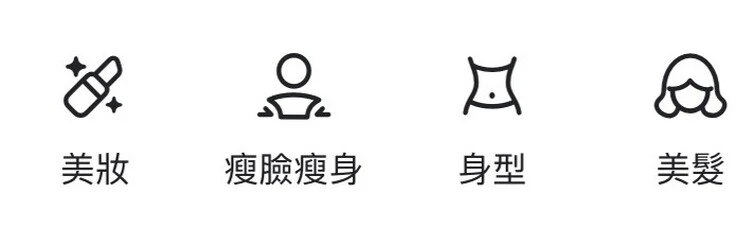
Step 3| 選擇 「塑形」功能 每個部位細緻的劃分,可以更好的達到自然修圖的效果
Step 4| 一定要打開 「背景保護」功能 確保修圖時背景不會拉變形
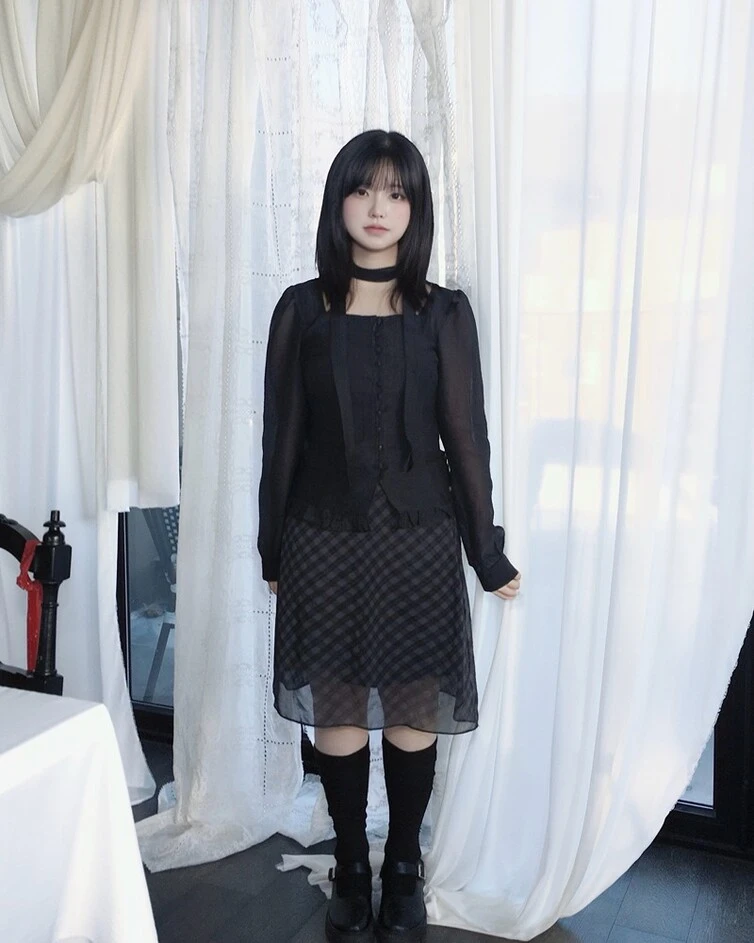
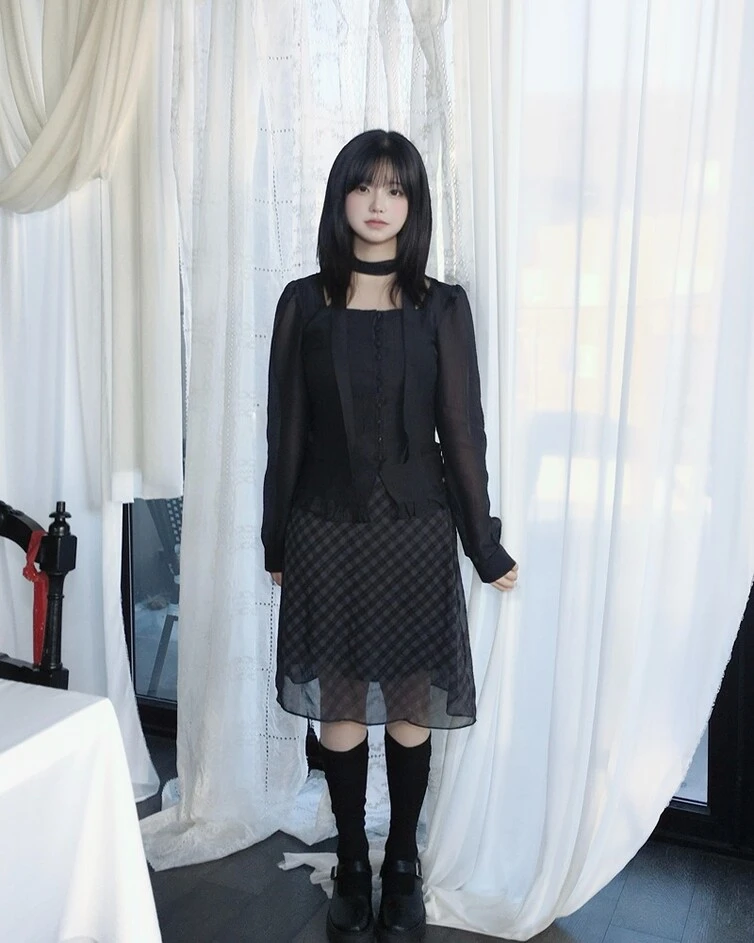
Step 5| 完成一張自然修身圖
提升自然修圖的小技巧
1. 掌握「少量多次」的修圖,使用手動瘦身時,將畫筆範圍調整適中(約為修飾部位的 1.5 倍),並以少量多次的方式輕推線條,避免一次性大範圍拖曳,能有效降低背景扭曲的機率。
2. 先修整體比例,再修局部,先用「增高塑形」優化頭身比與腿長,再用「手動瘦身」微調腰部或手臂細節,最後加上「肩膀/鎖骨線條」,整體線條才會自然協調。
3.參數「 30%–50% 」不論使用「一鍵塑身」、「增高塑形」或「美體線條」,切忌不要直接拉到 100%。建議強度控制在 30%–50% 以内,微調效果最自然,能有效避免人物比例失真與背景大幅拉扯。最重要的是要根據適合自己的比例調整,不要爲了追求瘦高而改變自己原本自然的樣子,這樣反而看起來更假。
下載美圖秀秀 iPhone 版 | 下載美圖秀秀 Android 版
FAQs
Q:修圖時背景不小心拉歪了,該怎麼急救?
可以使用「背景修復」功能,一鍵把拉歪的背景區域,將其還原原圖狀態。
Q:如何避免局部推瘦時,畫面邊緣出現模糊或噪點?
模糊通常是因為推拉幅度過大或重複修同一區域所致。建議放大圖片後,將畫筆範圍調小、強度調低,以「小幅度、多頻率」的方式微調,確保匯入的照片畫質清晰。
Q:沒有VIP使用背景保護功能怎麽辦?有什麼預防變形的修圖對策?
建議先用自動「瘦臉瘦身」功能,可以自動識別背景與人像輪廓,優先鎖定背景直線與紋理,降低背景拉歪的機率,或者使用「一鍵塑身」開 20%–30% 微調整體比例,減少手動大範圍推拉。