照片太單調?美圖秀秀拼圖全攻略:善用模板、貼紙與熱門配方,一鍵打造質感美圖!
作者: 美圖秀秀官方/更新日期 : 2026/10/30
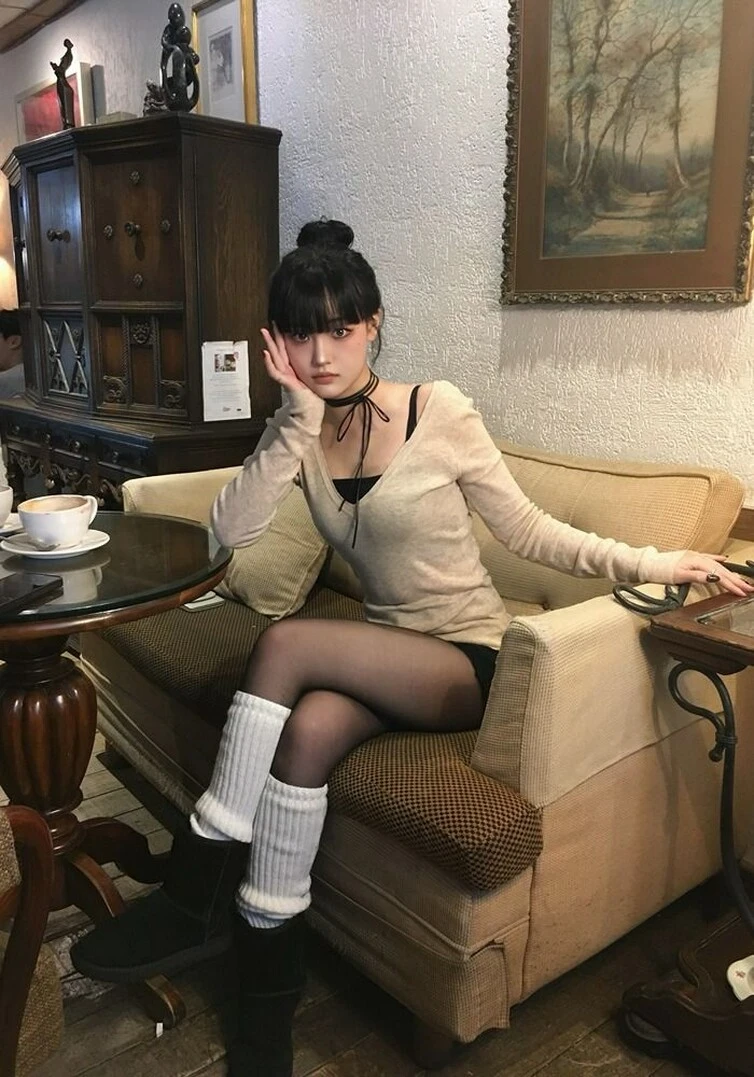
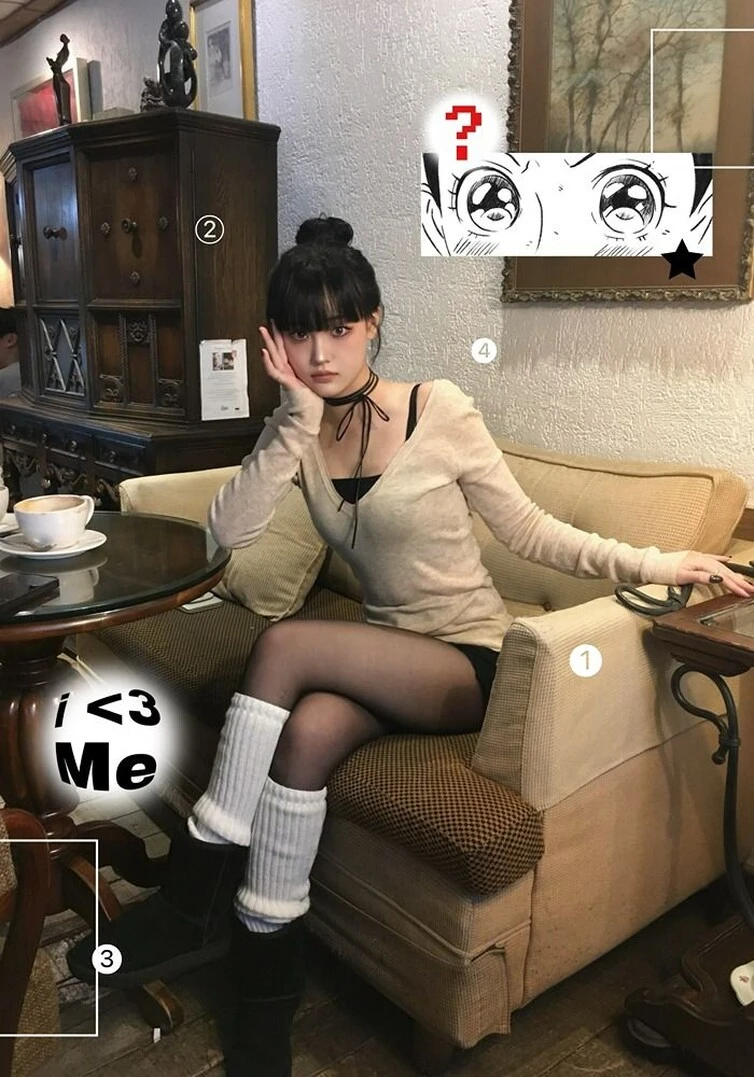
拍了一堆好看的照片,卻不知道怎麼發才好看?想分享到社群媒體,卻發現單張照片太單調不夠豐富,拼貼在一起又覺得太亂、沒有質感?
以前遇到這種狀況,可能得花大把時間研究複雜的拼貼軟體,或是查找好看的排版。但現在只要打開美圖秀秀,善用豐富的模板、貼紙、字型功能,搭配熱門配方快速套用,就能輕鬆創作出充滿設計感的照片拼貼喲!
為什麼選擇美圖秀秀拼貼? 四大功能讓你的照片更有趣! 功能在哪裡?四步驟快速找到 打造質感拼貼的小技巧 常見問題 FAQs目錄
為什麼選擇美圖秀秀拼貼?四大功能讓你的照片更有趣!
1.多樣拼圖功能隨心挑選:
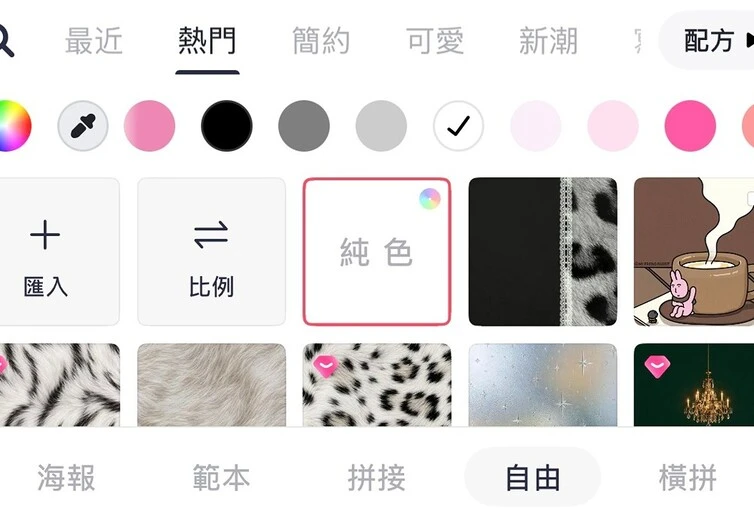
有海報,範本,拼接,自由,橫屏的排版方式,打破死板框架,讓零碎照片可以自由拼貼,變得可愛有趣。
海報:預設設計排版,一鍵整合圖片、文字與裝飾,適合快速製作風格強烈的視覺圖
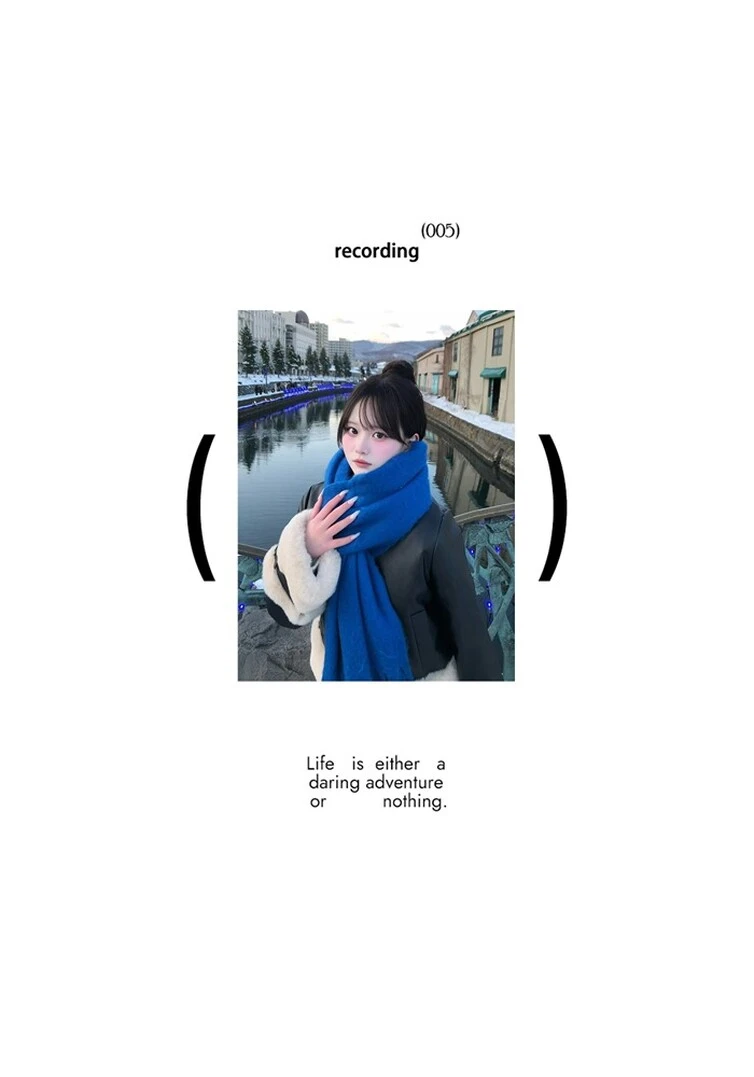
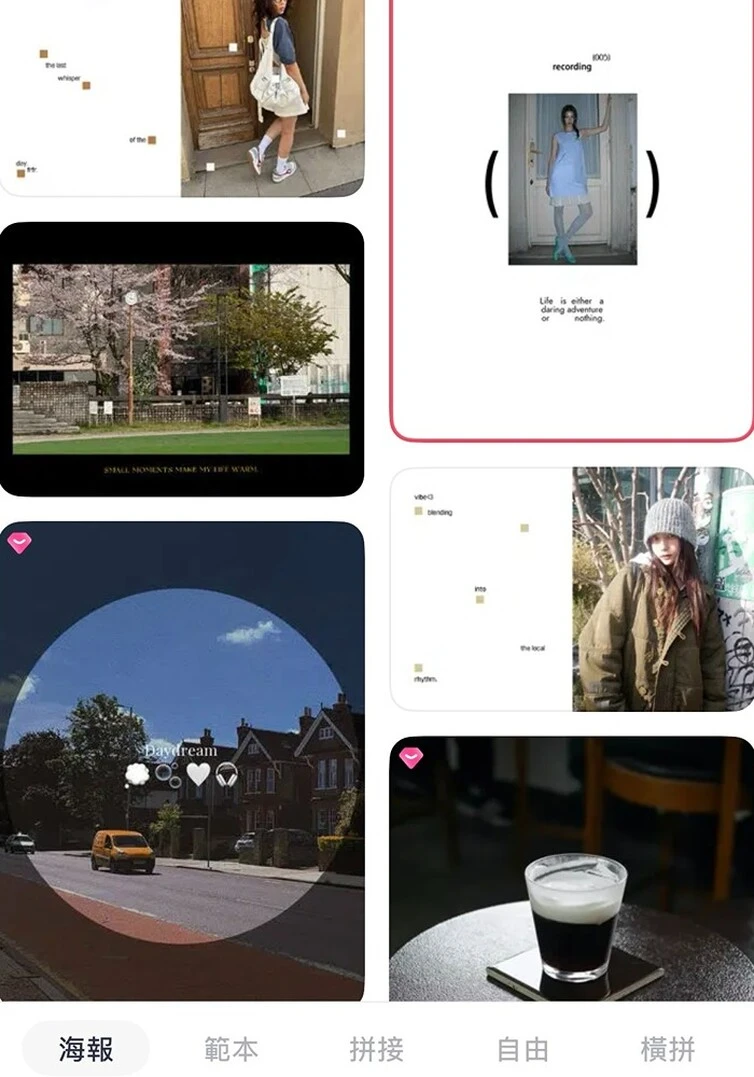
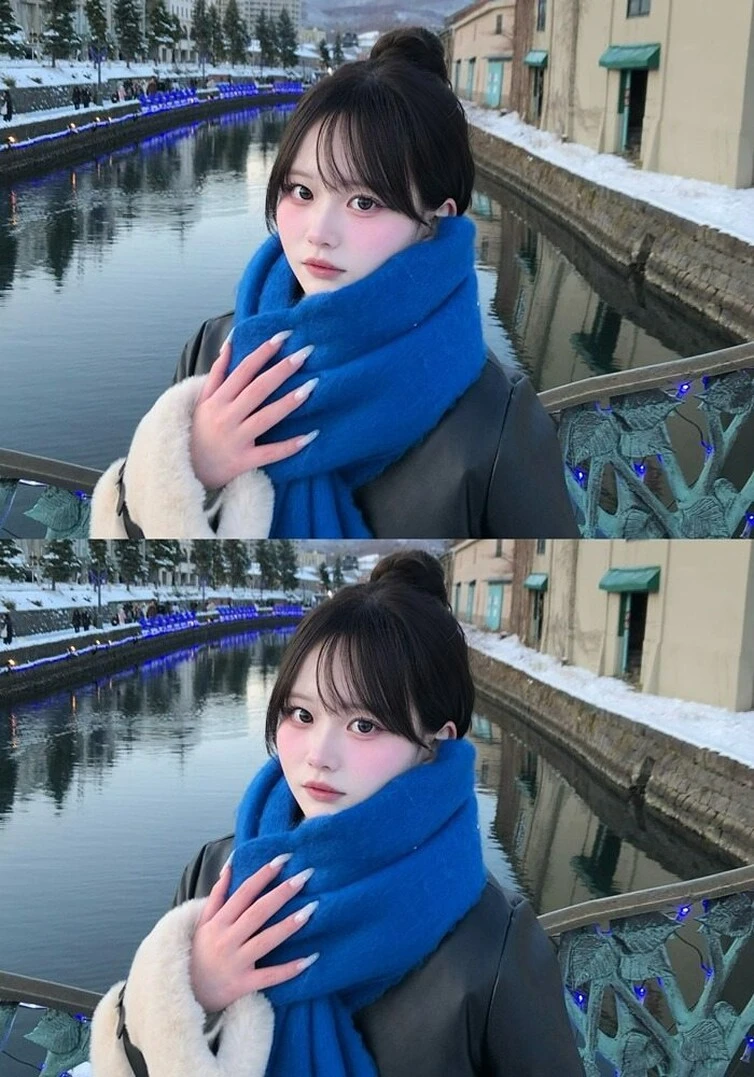
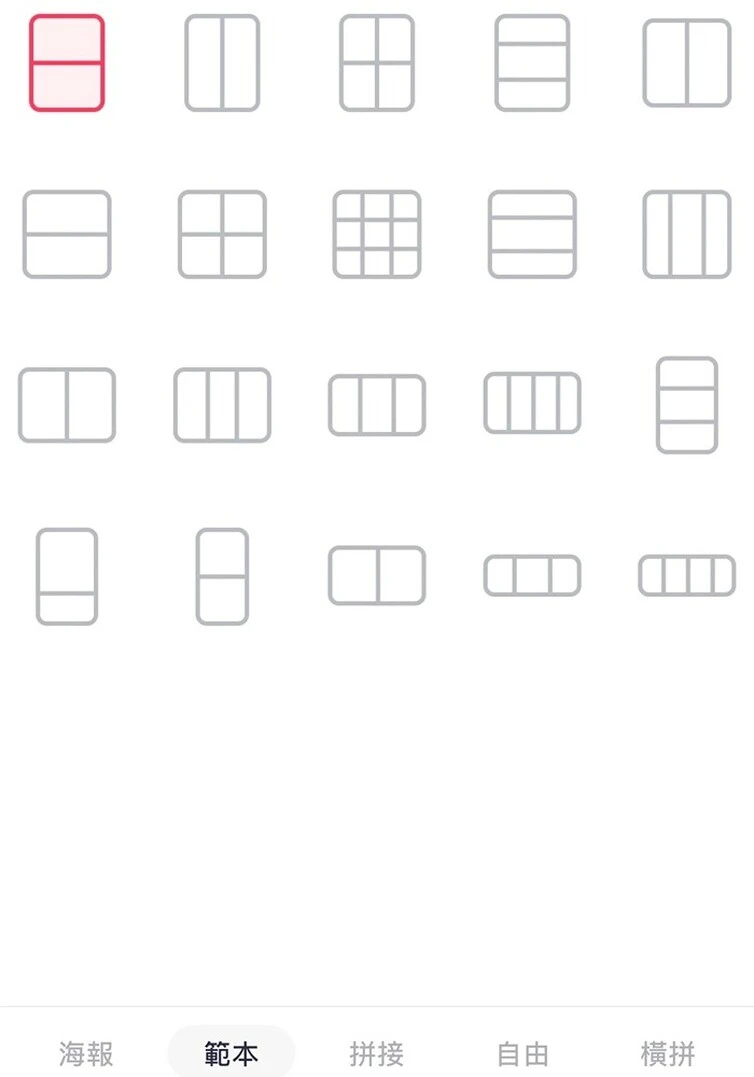
範本:針對不同社群尺寸(如 3:4、1:1)提供的現成圖文版型,可以拼兩格、三格等,套用即可完成拼圖,非常方便!
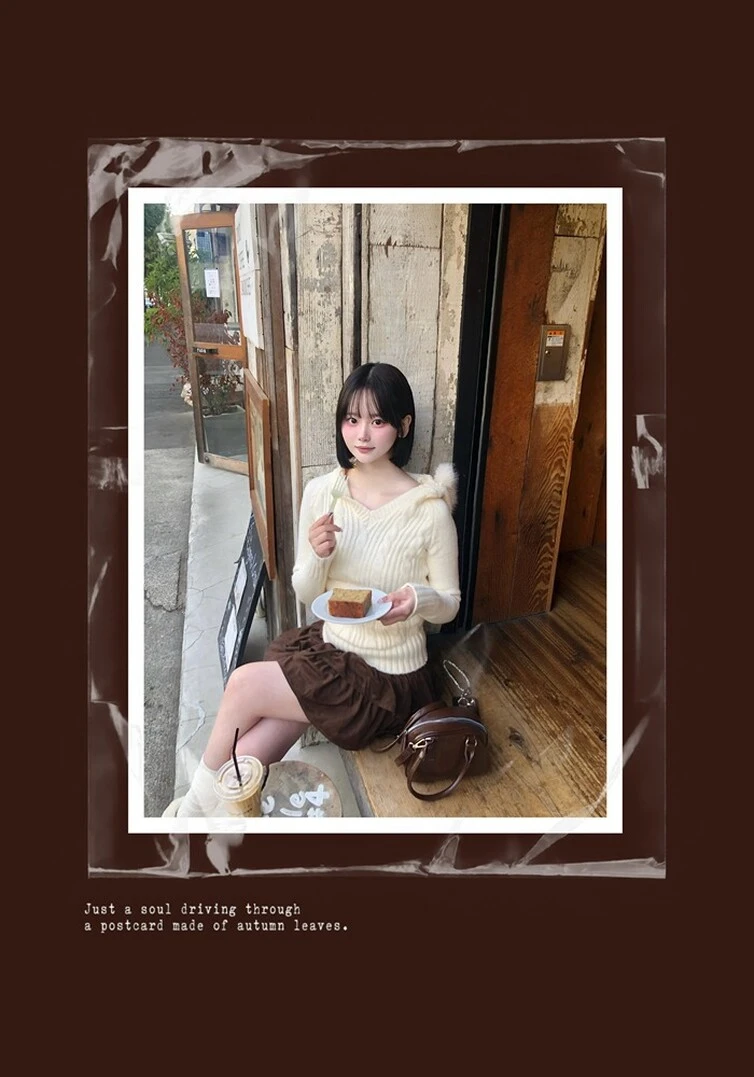
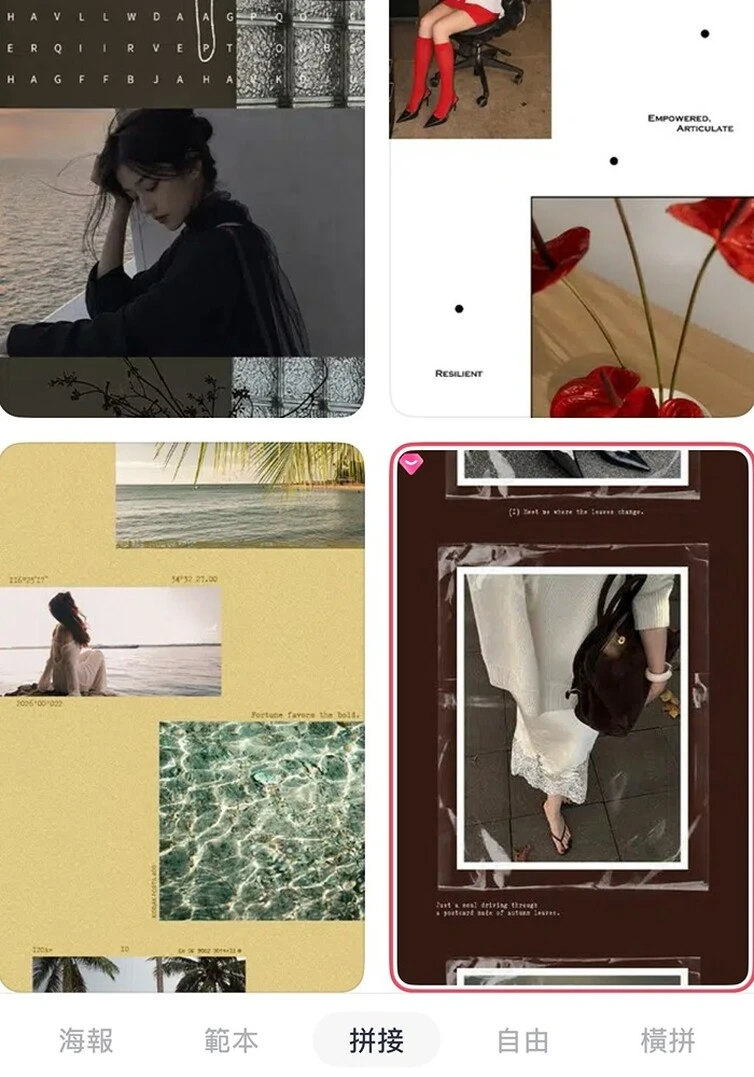
拼接:規律的長圖串聯,強調多圖排列的秩序感與乾淨度,適合多張穿搭圖。
自由:無框架拼圖,可任意移動素材、縮小放大、旋轉覆蓋照片,並自訂畫布比例與貼紙。
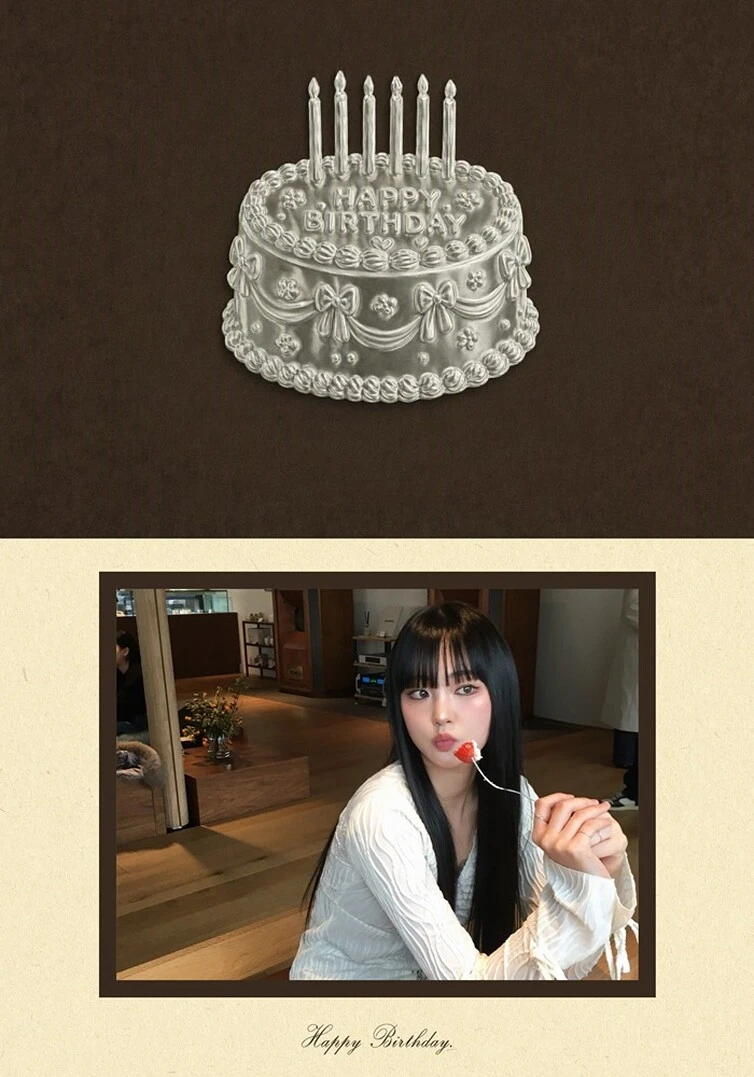
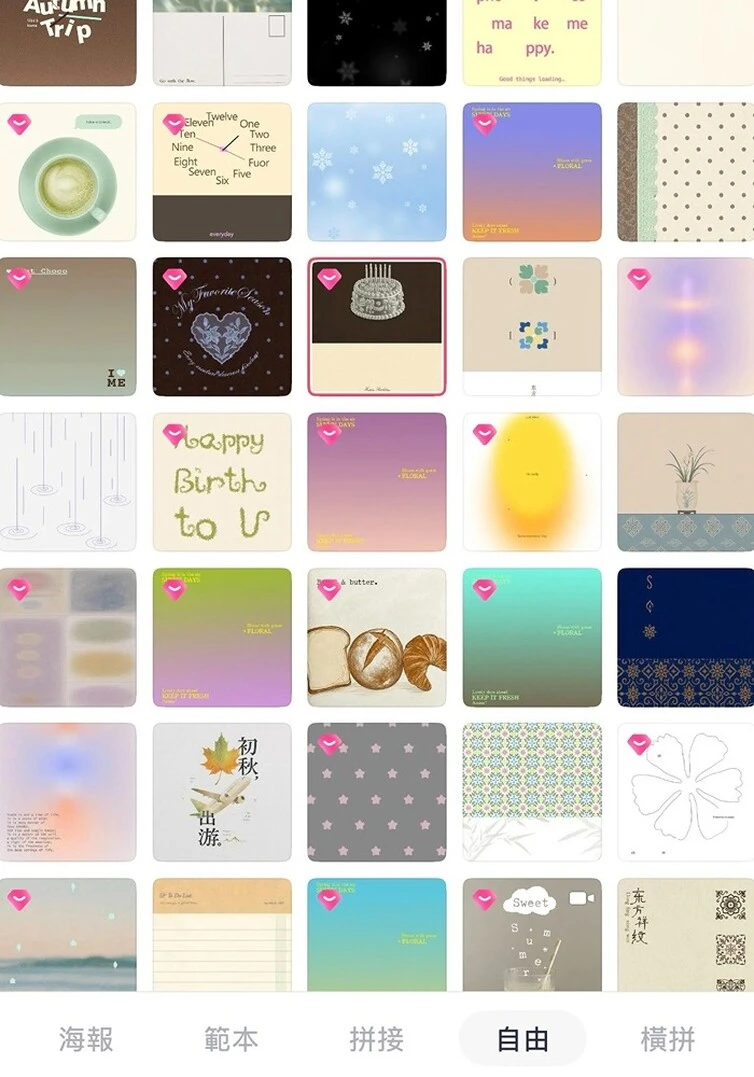
橫屏:16:9 或 4:3等橫向畫布排版,可以放多張圖片9-12張,適合ig有故事感的圖片銜接。
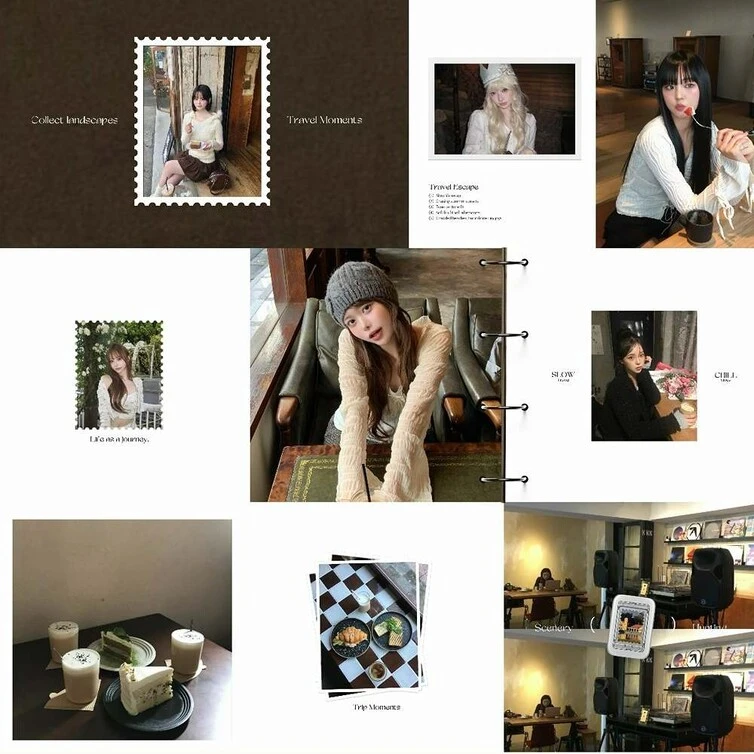
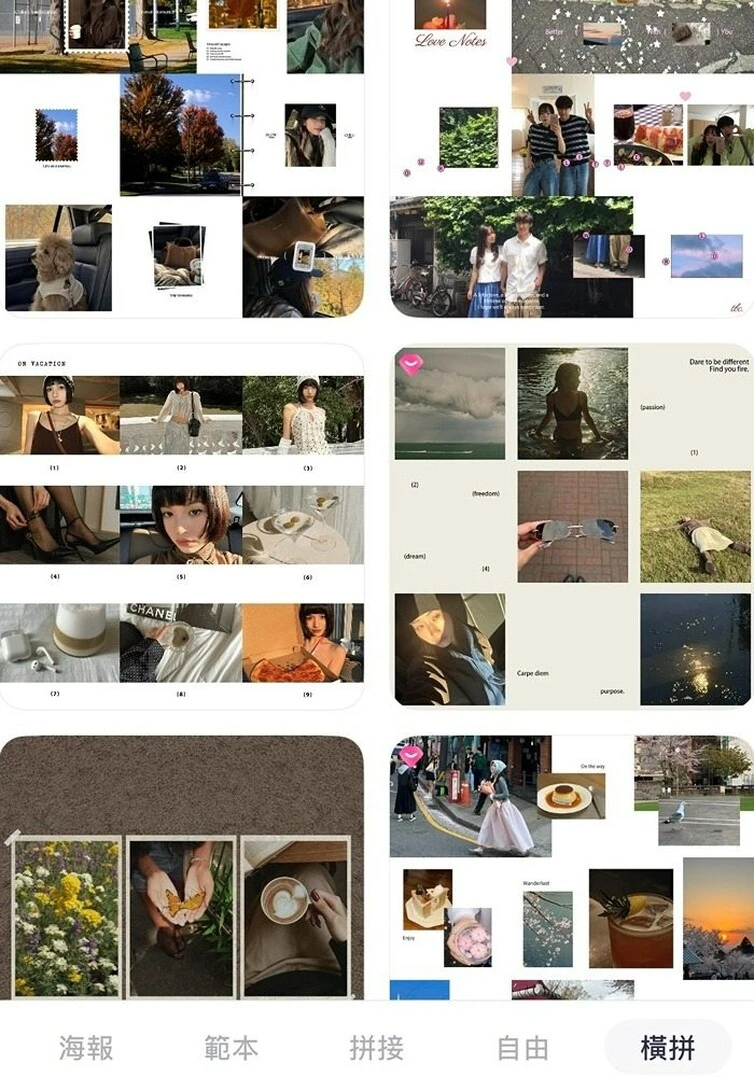
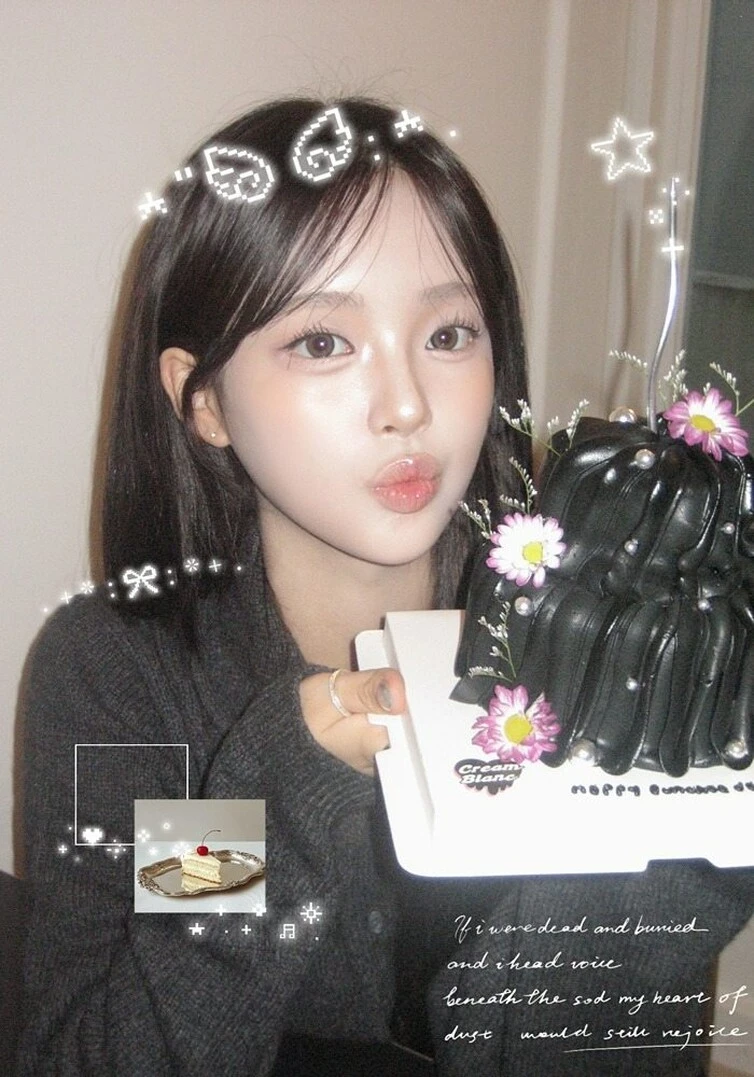
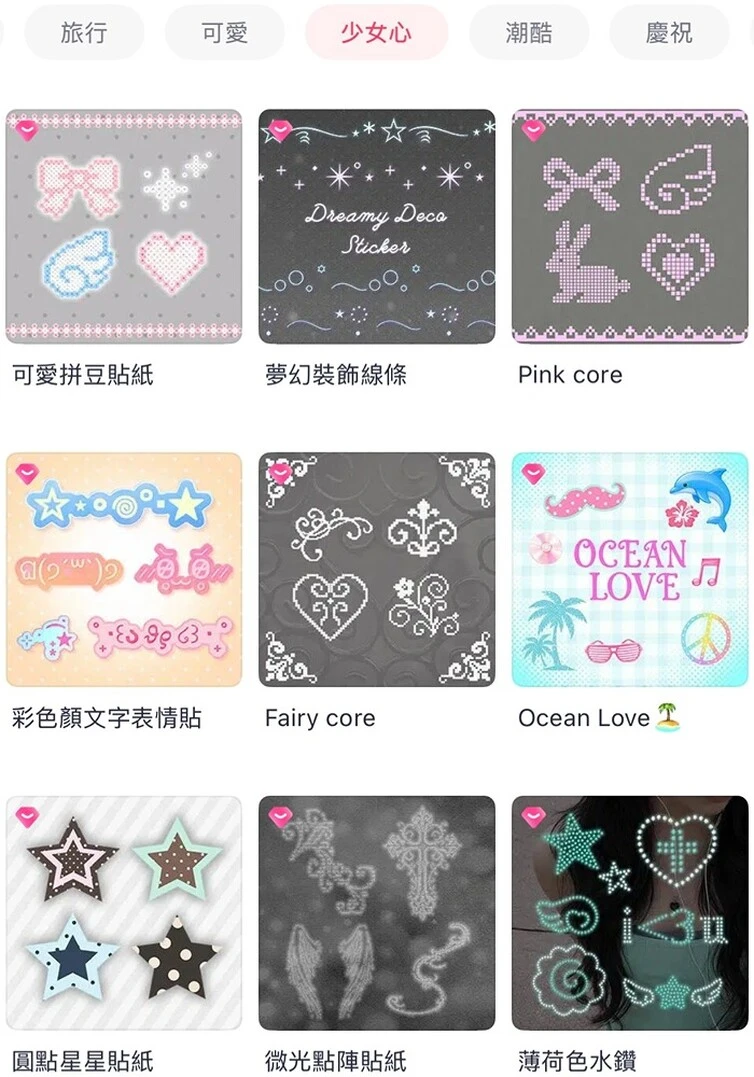
2.豐富可愛的貼紙:
多款風格貼紙隨點隨用,無論是韓系手繪、復古 Y2K 還是動態貼紙,輕鬆打造視覺層次。
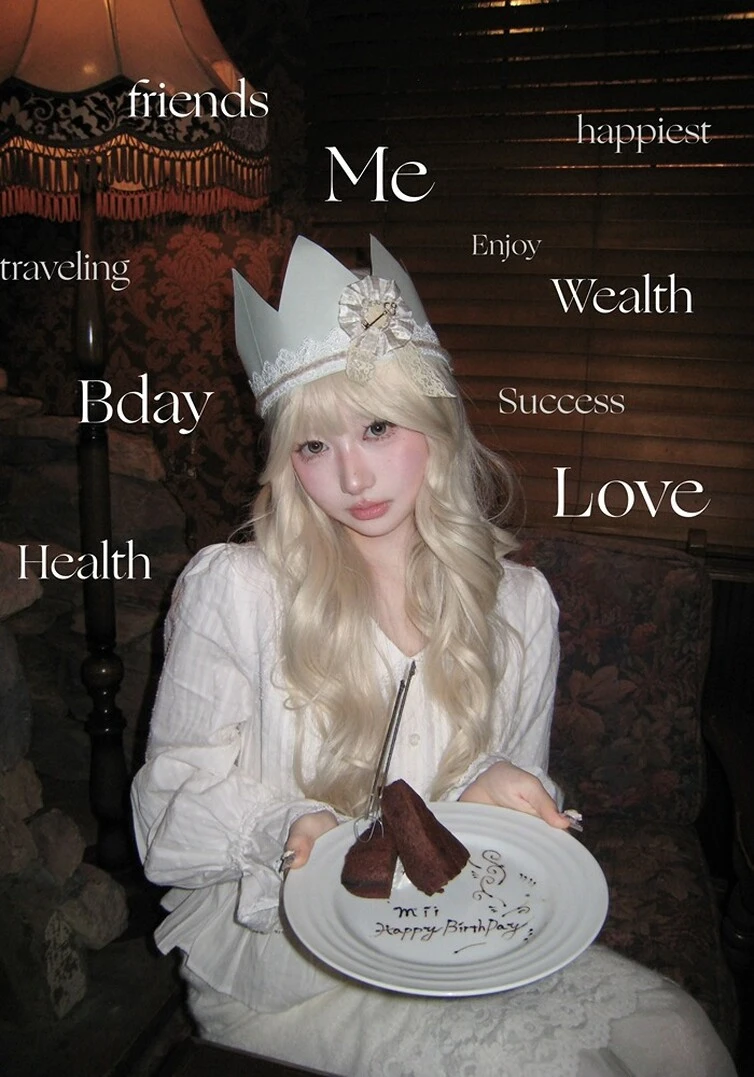
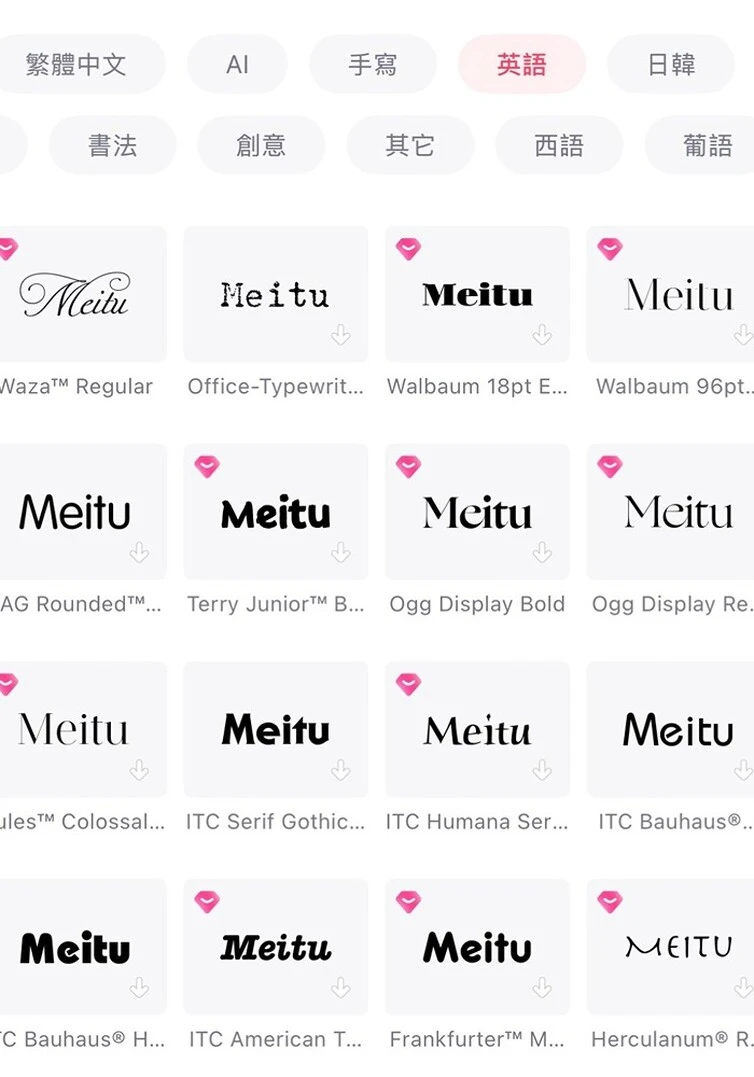
3. 多款字型自由搭配:
精選豐富中英文字型,隨意加上心情短句或手寫感標籤,為照片注入個人風格。
4.熱門配方快速套用:
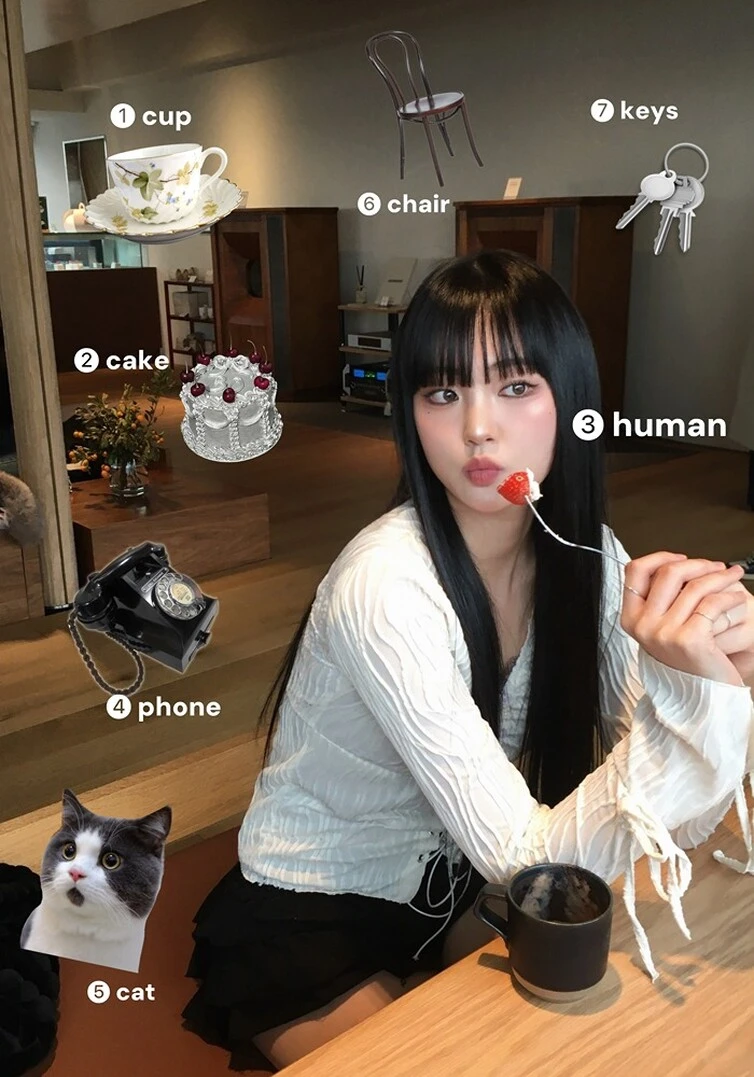
懶人排版救星!不用自己拼圖一鍵套用社群最火的設計配方,超多豐富好看的模板可以選擇。
功能在哪裡?四步驟快速找到
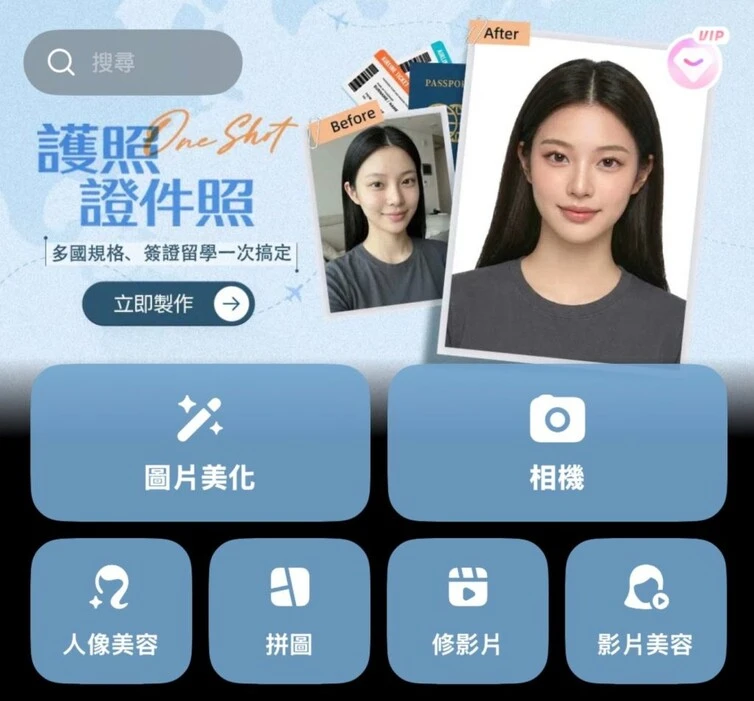
Step 1 | 開啟美圖秀秀於首頁選擇「拼圖」
Step 2|五個功能可以選擇:海報,範本,拼接,自由,橫屏
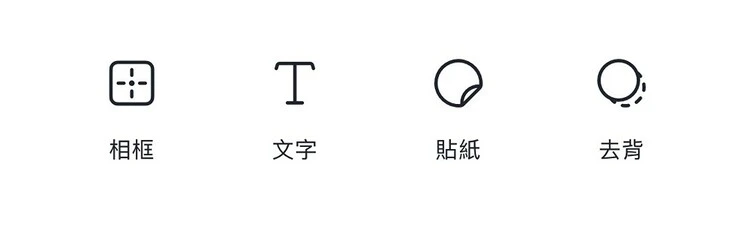
Step 3| 選擇 「高級編輯」功能 可以自由加上相框、文字、貼紙
打造質感拼貼的小技巧
1. 善用配方與微調:套用美圖秀秀等工具的熱門配方能快速奠定風格基調(如韓系簡約、復古底片)。套用後建議進行微調,適度調整裁切角度、字體或貼紙位置,既省時又能創造獨特性。
2. 精準控制配色和諧:視覺雜亂通常源於顏色過多。建議直接從主照片中擷取顏色(如服飾色、背景色)作為貼紙與文字配色。全圖主色調控制在 2~3 種內,能大幅降低突兀感、提升高級感。
3. 巧用留白:留白是畫面流露質感的關鍵。適度拉大照片間距、加入拍立得邊框,並在空白處點綴簡短英文手寫字;能讓照片更有質感。
下載美圖秀秀 iPhone 版 | 下載美圖秀秀 Android 版
FAQs
Q:美圖秀秀的「配方」是什麼?要怎麼快速套用?
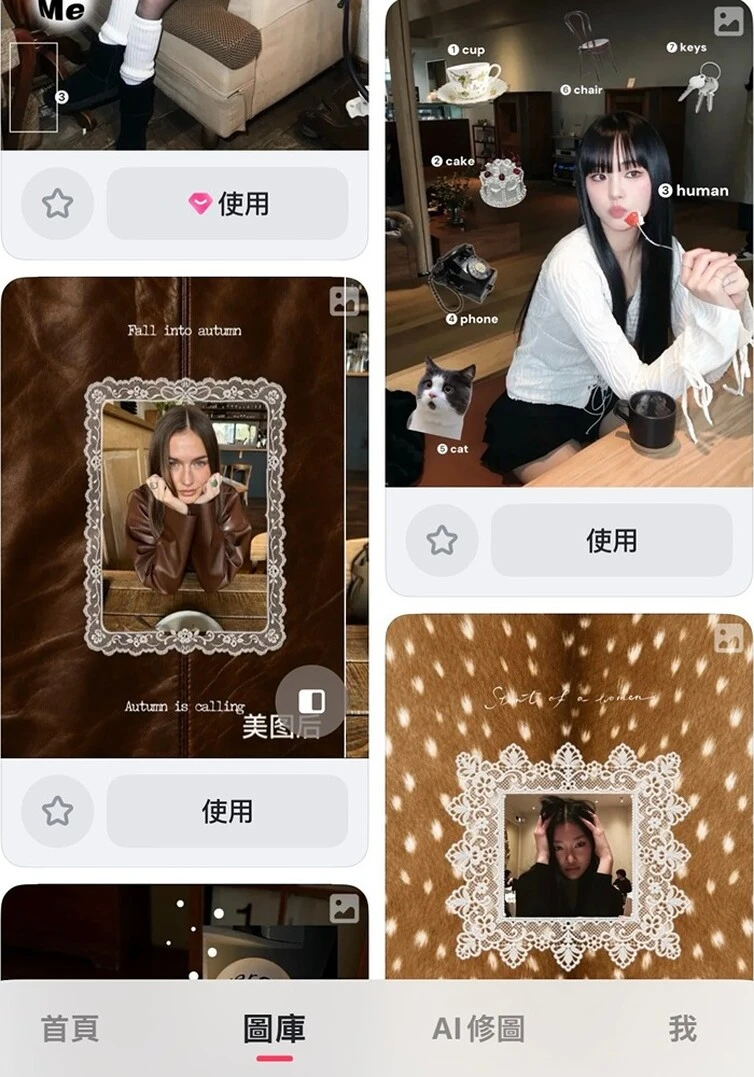
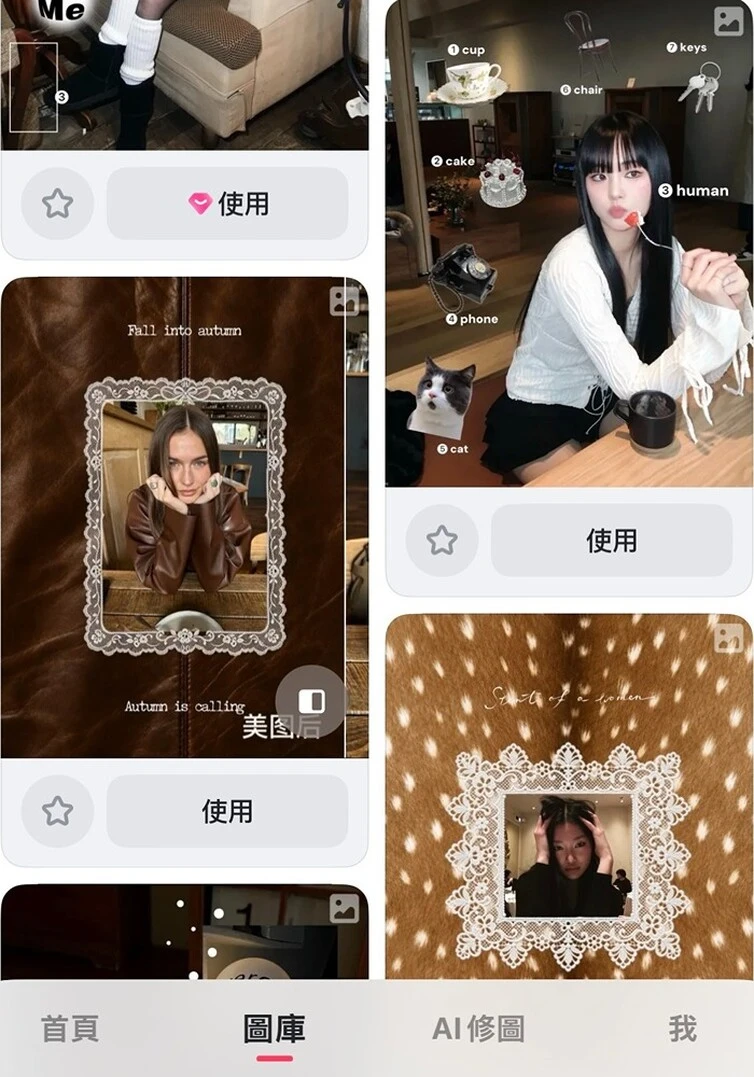
「配方」是集結了模板、貼紙、濾鏡與文字排版的懶人包。在首頁介面點選「圖庫」,挑選喜歡的風格後直接匯入你的照片,系統就會自動幫你套用整套設計,一鍵就能完成拼貼!
Q:如果模板裡的貼紙或文字位置不喜歡,可以自己調整嗎?
可以!不論是直接套用模板或熱門配方,裡面的元素(位置、大小)都可以單獨點擊調整,也可以進行二次編輯添加其他貼紙、移動或刪除,自由度非常高。
Q:拼貼照片時,照片比例被裁切到了怎麼辦?
點選該張照片後,可以使用雙指縮放或拖移來調整框內的顯示範圍;或是點擊「編輯」,選擇最適合你的照片尺寸(如 3:4 或 1:1等)。