旅遊照路人太多怎麼辦?用美圖秀秀「刪除筆」快速消除路人
作者: 美圖秀秀官方/更新日期 : 2026/10/6
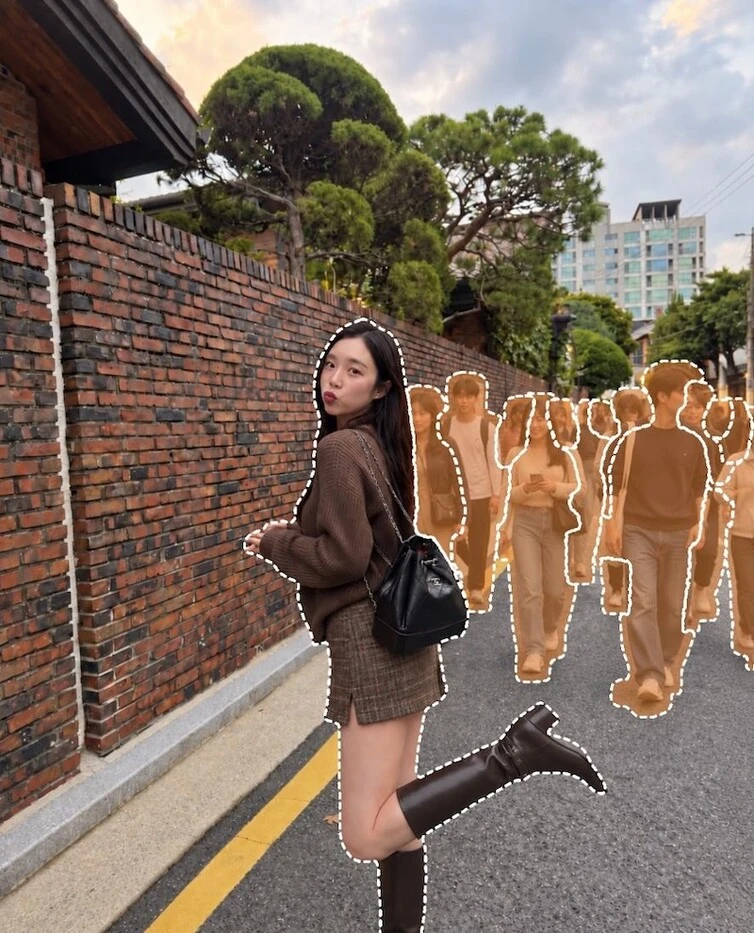
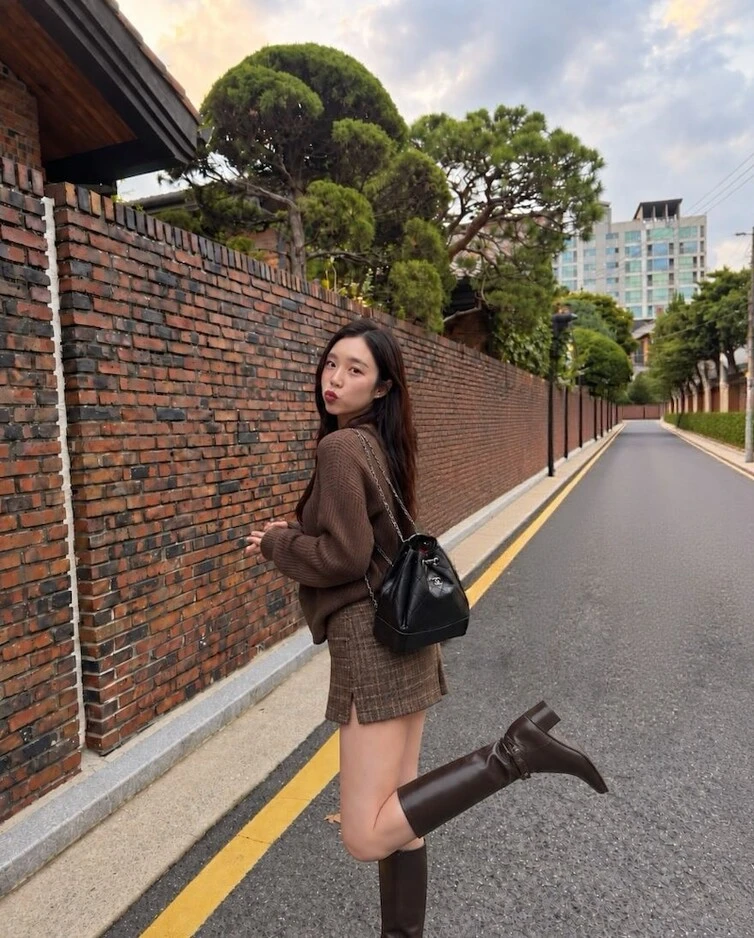
出去玩最常遇到的就是景點人山人海,好不容易找到喜歡的角度、拍到一張表情和構圖都很滿意的照片,背景卻塞滿了路人。這時可以使用美圖秀秀的「刪除筆」功能,快速移除畫面中不需要的人物,讓旅遊照、街拍、咖啡廳打卡照或展覽照片看起來更乾淨,主體也更突出。
使用時建議優先選擇背景紋理較單純、路人與主體沒有大面積重疊的照片,通常更容易得到自然的效果。完成後也可以放大檢查人物邊緣、地面或建築線條,確認補出的背景是否自然,再儲存照片,就能把原本被人潮搶走注意力的神照救回來。
目錄
- 為什麼選擇美圖秀秀?
- 四步驟快速消除照片中的路人
- 讓消除效果更自然的小技巧
- 常見問題 FAQs
為什麼選擇美圖秀秀
| 可適用各種物件
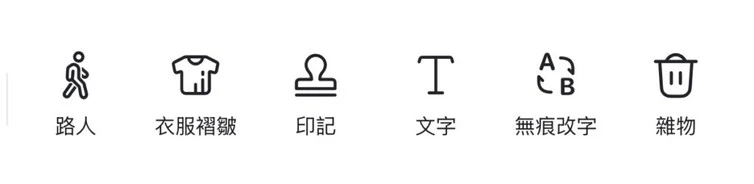
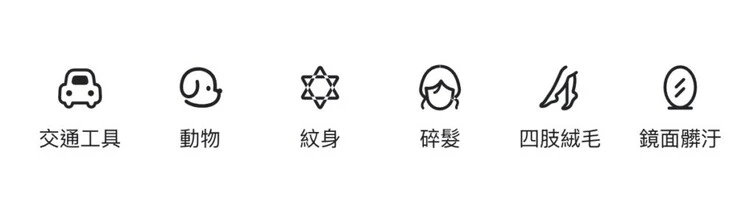
選取想要消除的物件分類,透過AI偵測輕鬆消除。從路人到文字、紋身、鏡面髒污都能消!
| 支援多種消除方式

透過AI偵測智慧選區,獲選、塗抹功能,快速就能完成照片中的路人消除。
| 操作簡單好上手
利用各種工具,選取想要清除的物件。去除照片中物件不用任何修圖技巧,新手也能輕鬆上手。
四步驟快速消除照片中的路人
Step 1 | 開啟美圖秀秀於首頁選擇「圖片美化」

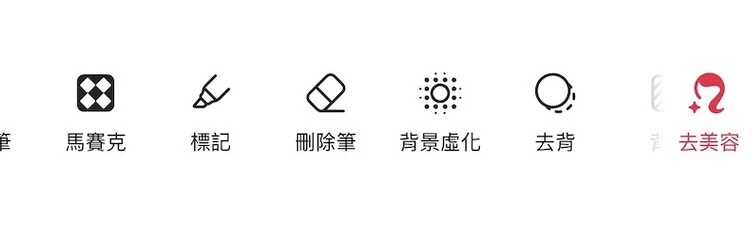
Step 2|選擇 「刪除筆」功能
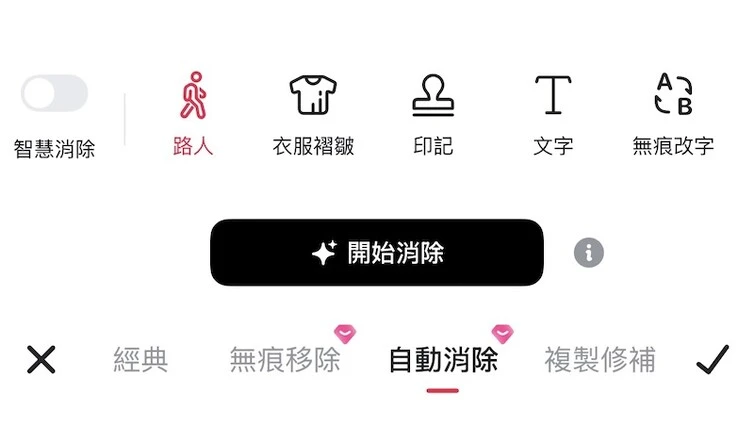
Step 3|於「自動消除」功能中,找到「路人」
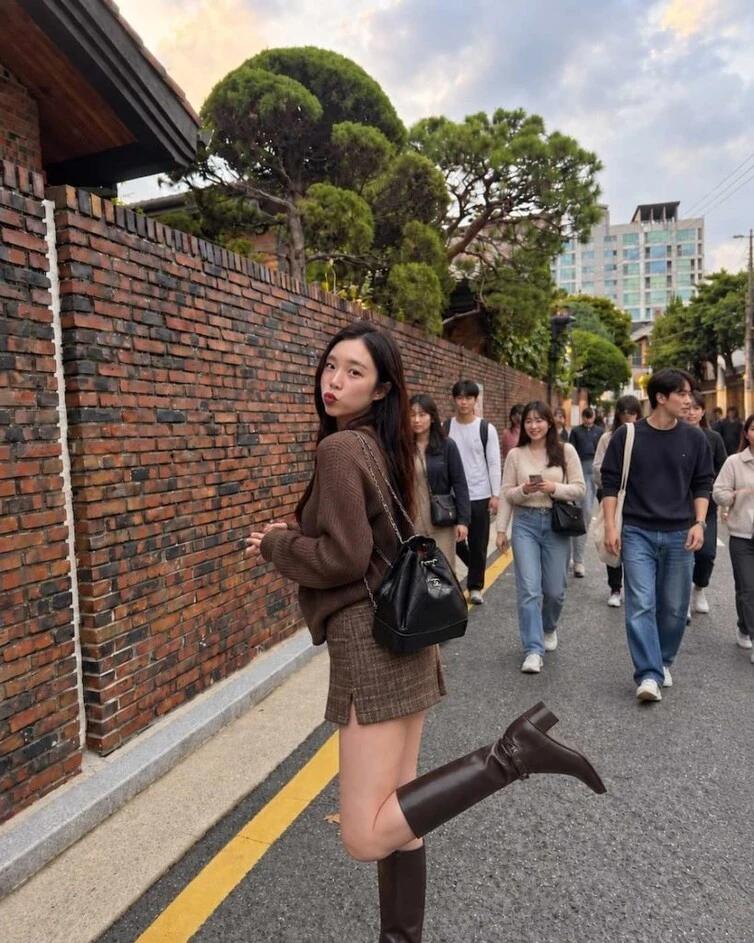
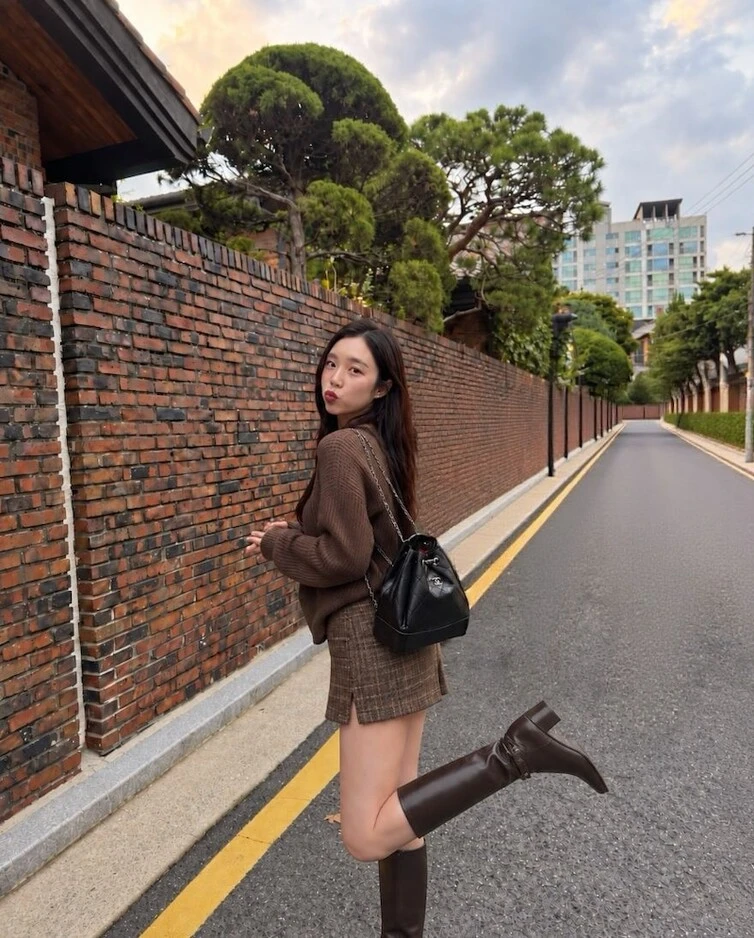
Step 4|完成一張背景乾淨的個人照
讓消除效果更自然的小技巧
建議優先選擇主體清楚、路人與人物沒有大面積重疊的照片,並從最影響畫面的路人開始逐步消除。背景越單純,像是天空、牆面、草地或地面,通常越容易得到自然的還原效果,如果背景包含建築線條、欄杆或複雜紋理,則可以在完成後放大檢查細節。
消除完成後,不一定需要將所有路人全部移除,適度保留遠處人物有時反而能維持照片的真實感。只要讓畫面更乾淨、主體更突出,就能在保留原本場景氛圍的同時,讓整體照片看起來更加自然完整。
下載美圖秀秀 iPhone 版 | 下載美圖秀秀 Android 版
FAQs
為什麼消除路人後,背景看起來不自然?
如果原本背景包含複雜的建築線條、欄杆、文字或重複紋理,移除人物後可能需要進一步調整。完成後可以放大檢查人物邊緣與背景細節,必要時重新選取消除範圍,若只有局部小細節需要修正,也可以使用手動塗抹的方式進一步處理,讓背景銜接看起來更自然。
如果路人和主角重疊,還能消除嗎?
可以。美圖秀秀的AI 偵測能夠自動辨識畫面中的人物,並準確消除照片中絕大多數路人,即使畫面較複雜,也能快速清理背景中不需要的人物,讓主體更突出。如果路人與主角距離較近,或部分區域有重疊,完成後也可以再放大檢查細節,若有少量殘留區域,還能搭配手動塗抹進一步微調,讓整體效果看起來更自然。
什麼樣的照片最適合使用消除路人?
建議選擇主體清楚、路人與主體沒有大面積重疊的照片。像是天空、牆面、草地或地面等背景較單純的場景,通常也比較容易得到自然的效果。